





Warenkorb
Ihr Warenkorb ist leer
Weiter einkaufen
Jede Bestellung – abgesichert durch HBADA
30 Tage zu Hause testen
Gratisversand in 3–5 Werktagen
5 Jahre sorgenfreie Garantie
Kundenservice rund um die Uhr
Artikel aus dem Warenkorb entfernen?
Warenkorb
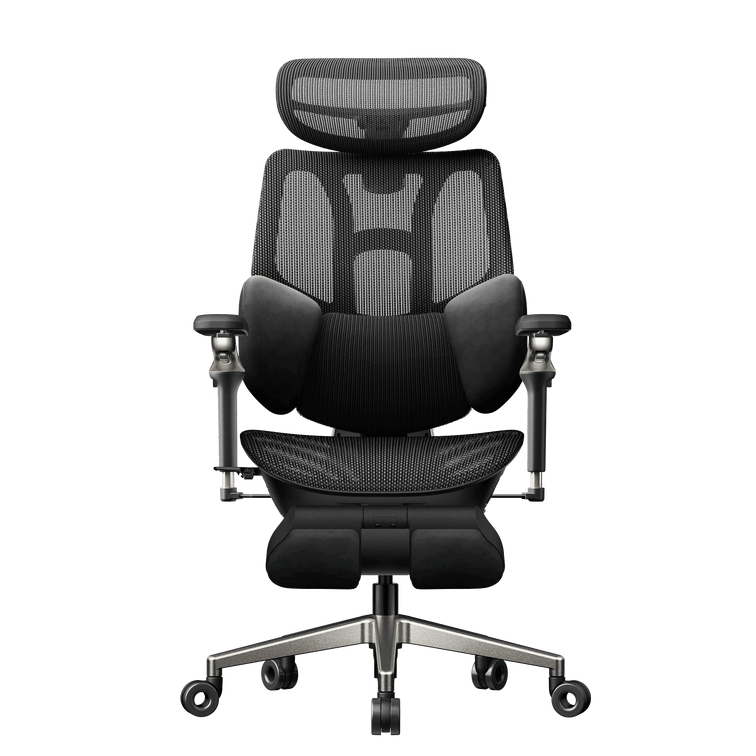
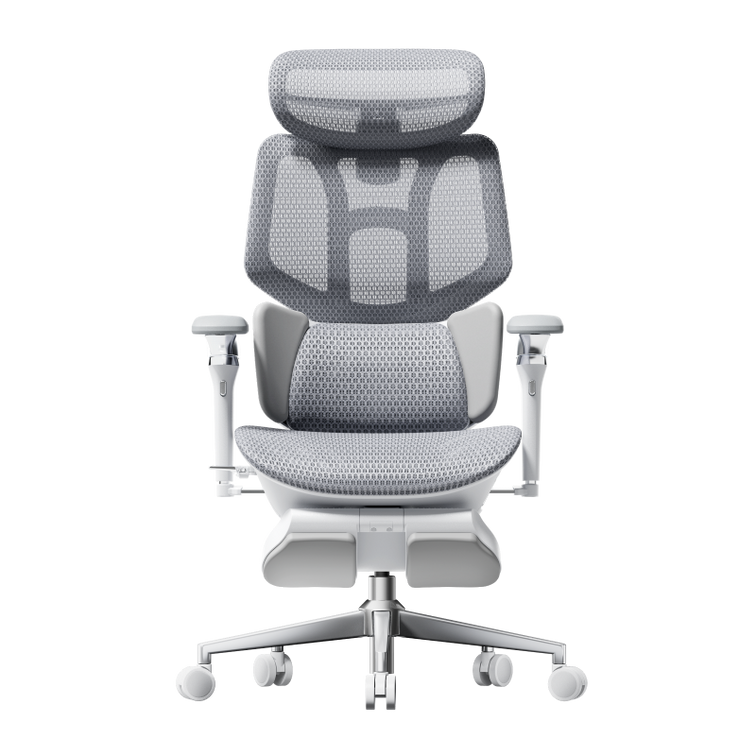
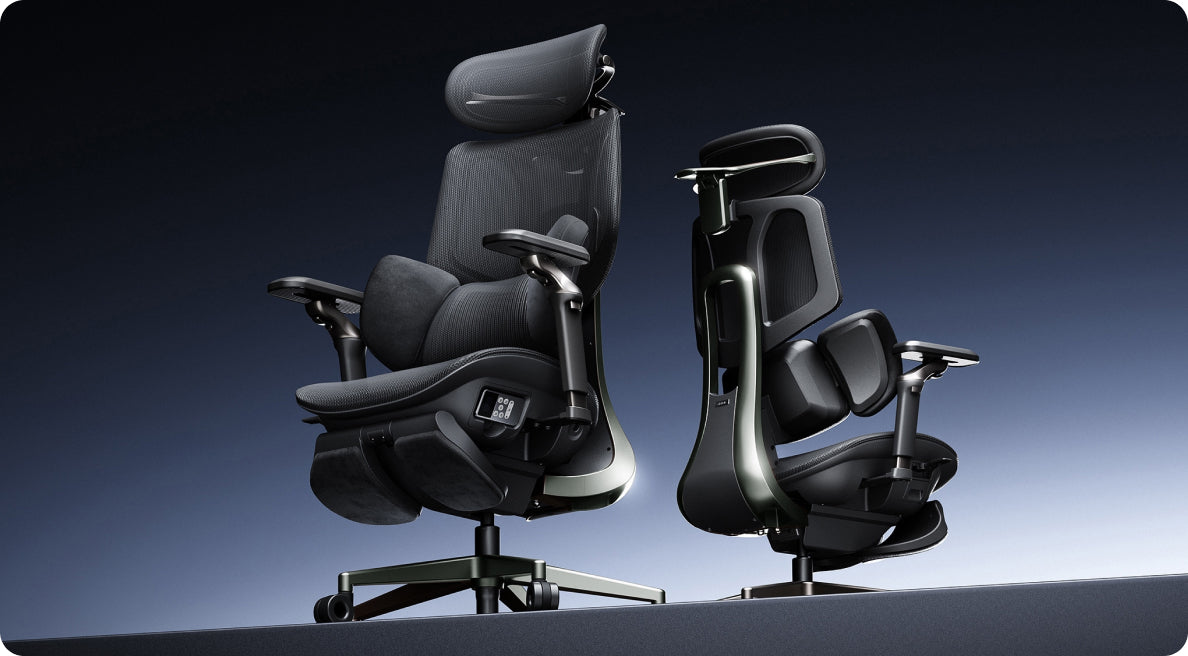
Der weltweit erste ergonomische Stuhl mit KI-gestützter Lordosenverfolgung
ab €999.00
Supersportwagen-Leder. Einklappbare Lendenflügel. Vollständig KI-gesteuert.
€1,629.00
 HBADA vs. Hinomi: So vergleichen Sie die Passform von Bürostühlen
Beginnen Sie mit Ihren Maßen.Finden Sie die passende Unterstützung.
Ein praktischer Ansatz für HBADA vs. Hinomi: Vergleichen Sie den genauen Stuhl, verstehen Sie seine Abmessungen und finden Sie heraus, ob seine Einstellungen für Sie geeignet sind.
Kurze Antwort
Vergleichen Sie Sitzhöhe, nutzbare Sitztiefe, Lendenkontakt und Armlehnenposition. Fügen Sie Sitzbreite und Platz unter dem Schreibtisch hinzu, bevor Sie sich entscheiden. Größenangaben und die Anzahl der Einstellmöglichkeiten sind Ausgangspunkte, keine Garantien für die Passform. Verwenden Sie bei beiden Seiten das genaue Modell, die Edition, die Konfiguration und die Messdefinitionen.
Funktionslisten lassen sich leicht vergleichen, aber sie erzählen nicht die ganze Geschichte. „5D-Armlehnen“ oder „dreizonige Lendenunterstützung“ beschreiben ein Design oder eine Bewegungsfähigkeit. Sie stellen nicht fest, ob der Stuhl für Ihre Beine, Ihren Rumpf oder Ihren Schreibtisch geeignet ist.
Dieser HBADA-vs.-Hinomi-Leitfaden beginnt mit Ihren Körpermaßen und arbeitet sich von innen nach außen vor. Er erklärt, wie Sie die Passform von Stühlen vergleichen, ohne die Spezifikationen verschiedener Modelle in eine markenweite Rangliste zu verwandeln.
Über diesen Leitfaden: Wir veröffentlichen diesen Artikel als HBADA. Es ist ein auf Maßen basierender Kaufrahmen, keine unabhängige Bewertung oder ein direkter physischer Vergleichstest. Die Spezifikationen können je nach Modell, Edition, Größe und Markt variieren. H1 Pro V2 und H2 Pro sollten als separate Hinomi-Modelle behandelt werden.
In diesem Leitfaden
01 · Warum Maße wichtig sind
02 · Messen Sie sich zuerst
03 · Sitzhöhe
04 · Nutzbare Sitztiefe
05 · Rückenlehne und Lendenpassform
06 · Platz für Armlehnen
07 · Vergleichsarbeitsblatt
08 · Erstellen Sie Ihre Shortlist
09 · FAQs
10 · Abschließende Checkliste
01 / DER RICHTIGE AUSGANGSPUNKT
Warum Maße wichtiger sind als die Anzahl der Funktionen
Ein Stuhl kann eine verstellbare Lendenunterstützung bieten und dennoch unpassend für Ihre Proportionen sein. Wenn die Sitzfläche zu tief ist, rutschen Sie möglicherweise nach vorne und verlieren den Kontakt zur Rückenlehne. Wenn sie zu hoch ist, bleiben Ihre Füße möglicherweise ohne Unterstützung. Wenn die Armlehnen im Weg sind, fällt es Ihnen möglicherweise schwer, nah genug an Ihrer Tastatur zu sitzen.
Die sinnvollste Version von „Hinomi vs. HBADA“ ist daher nicht einfach „Welcher hat mehr Einstellungen?“. Es ist „Welches Modell umfasst in seinen nutzbaren Bereichen die Positionen, die ich brauche?“
Vergleichen Sie Äpfel mit Äpfeln
Notieren Sie das genaue Modell, die Edition, die Größe und die Konfiguration. Kombinieren Sie keine Spezifikation einer Version mit einer Höhenempfehlung oder Gewichtsgrenze einer anderen.
Trennen Sie Größenangaben von der Passform
Eine Größenklasse kann Ihre Suche eingrenzen, aber sie entscheidet nicht über die Passform. Verstellbare Stühle müssen ebenfalls anhand Ihrer Proportionen und Ihres Arbeitsplatzes geprüft werden.
02 / IHR PERSÖNLICHES PASSFORMPROFIL
Messen Sie sich, bevor Sie Stühle vergleichen
Nutzen Sie eine stabile Sitzgelegenheit und Ihre üblichen Arbeitsschuhe. Notieren Sie Ihre Maße in Zentimetern. Wenn ein Produkt Millimeter angibt, rechnen Sie einheitlich um: 10 mm entsprechen 1 cm.
Notieren Sie die Höhe des unteren Beins im Sitzen. Messen Sie vom Boden bis zur Unterseite Ihres Knies, während Ihre Füße gestützt sind. Verwenden Sie dies als Ausgangspunkt für die Prüfung der Sitzhöhe, nicht als genaue Kaufformel.
Notieren Sie die Länge von der Hüfte bis zum Knie. Messen Sie von der Rückseite Ihres Gesäßes bis zur Rückseite Ihres Knies. Die nutzbare Sitzfläche sollte Ihre Oberschenkel stützen und gleichzeitig einen bequemen Freiraum hinter den Knien lassen.
Notieren Sie die Ellbogenposition und den Platz unter dem Schreibtisch separat. Notieren Sie die Höhe Ihrer entspannten Ellbogen über der Sitzfläche. Messen Sie dann den Platz unter Ihrem Schreibtisch, einschließlich Schubladen, Stützschienen und Tastaturschubladen.
Notieren Sie die Hüftbreite im Sitzen. Vergleichen Sie diese mit der nutzbaren Sitzbreite und dem Platz zwischen den Armlehnen. Die Gesamtbreite des Stuhls ist ein anderes Maß.
Fügen Sie eine Prüfung des Lendenkontakts hinzu. Die Form der Rückenlehne ist keine einzelne Zahl. Prüfen Sie bei der Einrichtung oder bei einer Anprobe, wo die Unterstützung Ihren unteren Rücken berührt und ob sie für Ihren Rumpf bequem positioniert werden kann.
Unser Leitfaden zur Passform von Bürostühlen erklärt, wie Höhe, Tiefe, Breite und Lendenposition zusammenwirken. Halten Sie Ihre Maße beim Vergleich der Produktspezifikationen bereit.
03 / BEGINNEN SIE BEI DEM BODEN
Sitzhöhe: Prüfen Sie beide Enden des Bereichs
Die Sitzhöhe muss mit Ihren Beinen und Ihrem Arbeitsplatz zusammenpassen. Sie sollten Ihre Füße stützen können, ohne sich an der Vorderkante des Sitzes aufzustellen, um den Boden zu erreichen.
Prüfen Sie, was ein angegebenes Maß misst. „Vom Boden bis zur Stuhlbasis“ beschreibt möglicherweise nicht denselben Punkt wie „Vom Boden bis zur Sitzfläche“. Die Durchbiegung des Netzes und die Kompression der Polster können die tatsächliche Sitzposition ebenfalls verändern.
Wenn Sie eine niedrigere Sitzfläche benötigen
Beginnen Sie mit der niedrigsten nutzbaren Sitzhöhe und prüfen Sie dann die Sitztiefe. Ein empfohlener Höhenbereich ersetzt diese Maße nicht.
Wenn Sie eine höhere Sitzfläche benötigen
Prüfen Sie die höchste Einstellung zusammen mit der Oberschenkelunterstützung und der Rückenlehnenposition. Ein Stuhl, der hoch genug ist, kann für Sie dennoch zu flach sein.
Vergleichen Sie die aktuellen EU-Spezifikationen für den E3 Air 2026, den E3 Pro 2026 und den X7 an. Übertragen Sie keine Abmessungen aus einer anderen Generation oder regionalen Liste.
04 / DIE ZAHL, DIE DIE MEISTEN VERPASSEN
Nutzbare Sitztiefe: Der Bereich ist nicht gleich der Verstellstrecke
Die Sitztiefe bestimmt, ob Sie an der Rückenlehne anliegen können und gleichzeitig bequemen Platz hinter Ihren Knien haben. Bei einem Stuhlvergleich werden drei Maße oft verwechselt.
Verstehen Sie das Maß, bevor Sie die Zahl vergleichen.
Maß
Was es beschreibt
Was es nicht festlegt
Gesamttiefe des Stuhls
Der Platzbedarf des Stuhls von vorne nach hinten.
Die nutzbare Fläche, die Ihre Oberschenkel stützt.
Nutzbarer Bereich der Sitztiefe
Die minimale und maximale nutzbare Tiefe mit definierten Bezugspunkten.
Komfort ohne Berücksichtigung Ihres Körpers und der Rückenlehnenposition.
Verstellstrecke der Sitzfläche
Wie weit sich die Sitzfläche zwischen den Einstellendpunkten bewegt.
Die absolute minimale oder maximale nutzbare Tiefe.
Ein einfaches Beispiel: Eine Sitzfläche, die sich von 43 cm bis 48 cm verstellen lässt, hat einen Bereich von 5 cm. Eine andere, die sich von 46 cm bis 51 cm verstellen lässt, hat ebenfalls einen Bereich von 5 cm. Die Verstellstrecke ist gleich, aber die Passform nicht. Diese Zahlen veranschaulichen die Berechnung; sie sind keine Produktspezifikationen.
Prüfen Sie bei kürzeren Oberschenkeln die flachste nutzbare Einstellung. Bei längeren Oberschenkeln die tiefste. In beiden Fällen ist das Ziel, Unterstützung zu bieten, während Sie an der Rückenlehne anliegen – nicht einfach die größte Zahl auszuwählen.
Wenn eine Liste nur die Verstellstrecke der Sitzfläche oder die Tiefe der Sitzschale angibt, bestätigen Sie die nutzbaren Endpunkte, bevor Sie einen Größenvergleich zwischen Marken vornehmen.
05 / WO DIE UNTERSTÜTZUNG AUF SIE TREFFT
Form der Rückenlehne, Lendenpassform und alltäglicher Komfort
Die Lendenunterstützung soll dazu beitragen, eine bequeme Sitzposition zu unterstützen. Eine gut abgestimmte Einrichtung kann helfen, sitzbedingte Beschwerden zu lindern, aber die Anzahl der Unterstützungszonen allein kann das Erlebnis nicht vorhersagen.
Die wichtigen Prüfungen sind, wo die Unterstützung Ihren unteren Rücken berührt, ob Sie sie bequem positionieren können und wie es sich anfühlt, wenn Sie Ihre Haltung ändern.
Verstellbare Unterstützung
Unser E3 Pro 2026 bietet eine dreizonige Lendenunterstützung. Erkunden Sie die Bedienelemente schrittweise, anstatt davon auszugehen, dass der stärkste Kontakt oder die höchste Einstellung am bequemsten ist.
Reaktive Unterstützung
Der HBADA X7 verwendet eine KI-gestützte Lendenverfolgung. Dies ist ein anderer Unterstützungsansatz, keine Garantie für ein bestimmtes Ergebnis für jeden Benutzer.
Behalten Sie bei einem Hinomi-Vergleich das spezifische Modell und die Edition im Blick. Übertragen Sie keine Rückenlehnenbeschreibungen oder Einstellungsdetails zwischen H1 Pro V2, H2 Pro oder anderen Modellfamilien.
Können Sie die Unterstützung auf eine bequeme Höhe setzen?
Können Sie sich zurücklehnen, ohne nach vorne gedrückt zu werden?
Bleibt der Kontakt bequem, wenn Sie Ihre Position ändern?
Sind die Bedienelemente zugänglich und praktisch zu verwenden?
Komfort, kein Versprechen auf Heilung. Unterstützung und Einstellungen können helfen, Beschwerden zu lindern, die mit einer ungeeigneten Sitzanordnung zusammenhängen. Sie stellen nicht fest, dass eine Marke Rückenschmerzen besser behandelt als eine andere. Der individuelle Komfort variiert, und regelmäßige Bewegung ist weiterhin wichtig.
06 / BEZIEHEN SIE IHREN SCHREIBTISCH MIT EIN
Armlehnenposition: Unterstützung und Platz sind separate Prüfungen
Armlehnen sollten mit Ihrer entspannten Ellbogenposition und dem Platz unter Ihrem Schreibtisch zusammenpassen. Dies sind verwandte Fragen, aber sie erfordern unterschiedliche Maße.
Prüfen Sie, ob die Höhe einer Armlehne vom Boden oder von der Sitzfläche gemessen wird. Ein Maß vom Boden bis zur Armlehne hängt ebenfalls von der Sitzhöheinstellung ab.
Messen Sie unter dem Schreibtisch. Schreibtischdicke, Schubladen, Stützschienen und Tastaturschubladen verringern den verfügbaren Platz. Die Höhe der Oberseite reicht nicht aus.
Zum Beispiel wird ein Schreibtisch mit 70 cm Freiraum darunter keine Armlehne mit 72 cm Höhe an dieser Position aufnehmen, selbst wenn die Schreibtischplatte selbst 75 cm hoch ist.
Wenn ein bestimmter Stuhl klappbare Armlehnen enthält, prüfen Sie, wie diese Funktion den Zugang zum Schreibtisch verändert und welche Unterstützung beim Arbeiten weiterhin verfügbar ist. Bezeichnungen wie „5D“ oder „720°“ stellen keine Mindesthöhe für die Ellbogen oder keinen Platz unter dem Schreibtisch fest.
07 / EIN FAIRE VERGLEICH
HBADA vs. Hinomi: Ein modellbezogenes Passform-Arbeitsblatt
Wenden Sie dieselben Kriterien auf beide Marken an. Lassen Sie ein unbestätigtes Feld unbestätigt, anstatt eine Zahl aus einem anderen Modell oder Markt zu übernehmen.
Füllen Sie dieses Arbeitsblatt für die genauen zwei Stühle auf Ihrer Shortlist aus.
Passformprüfung
HBADA-Modell
Hinomi-Modell
Entscheidungsregel
Identität
Notieren Sie das Modell, die Edition und die Konfiguration.
Notieren Sie das Modell, die Edition und die Größe, falls zutreffend.
Mischen Sie keine Spezifikationen über Versionen hinweg.
Sitzhöhe
Prüfen Sie Minimum, Maximum und Messpunkt.
Prüfen Sie dieselben Details für die ausgewählte Version.
Suchen Sie nach gestützten Füßen und einer praktikablen Schreibtischposition.
Nutzbare Tiefe
Trennen Sie nutzbare Tiefe von Verstellstrecke.
Trennen Sie nutzbare Tiefe von den Abmessungen der Sitzschale.
Behalten Sie den Kontakt zur Rückenlehne und einen bequemen Freiraum für die Knie bei.
Sitzbreite
Prüfen Sie nutzbare Breite und Armlehnenabstand.
Prüfen Sie dieselben Maße.
Die Gesamtbreite des Stuhls ist kein Ersatz.
Lendenkontakt
Prüfen Sie die Position der Unterstützung und die verfügbaren Bedienelemente.
Prüfen Sie die Position der Unterstützung und die Bedienelemente für das genaue Modell.
Anzahl der Paneele oder Zonen entscheidet nicht über die Passform.
Armlehnen
Prüfen Sie Ellbogenunterstützung und Höhe bei Ihrer Sitzhöheinstellung.
Prüfen Sie dasselbe, einschließlich einer Klappfunktion.
Vergleichen Sie mit dem niedrigsten Hindernis des Schreibtisches.
Gewichtsgrenze
Verwenden Sie die veröffentlichte Grenze in kg für das ausgewählte Modell.
Verwenden Sie die veröffentlichte Grenze in kg für das ausgewählte Modell.
Kapazität ist keine Rangliste für Komfort oder Haltbarkeit.
Kaufdetails
Prüfen Sie die ausgewählte EU-Konfiguration und das Lieferland.
Prüfen Sie die zutreffende regionale Konfiguration und die Bedingungen.
Übertragen Sie keine Preise oder Richtlinien aus einem anderen Markt.
Auf kleineren Bildschirmen horizontal wischen. Dieses Arbeitsblatt ist eine Vergleichsmethode, kein abgeschlossener Produkttest.
08 / VON MAẞEN ZU EINER SHORTLIST
Welche Maße sollten Ihre Wahl leiten?
Kürzere Unterschenkel
Priorisieren Sie die niedrigste Sitzhöhe und bestätigen Sie dann, dass die Sitzfläche nicht zu tief ist. Eine Größenangabe oder ein empfohlener Höhenbereich reicht nicht allein aus.
Längere Oberschenkel
Prüfen Sie die maximale nutzbare Sitztiefe, nicht nur die Verstellstrecke. Bestätigen Sie, dass Sie immer noch bequem an der Rückenlehne anliegen können.
Ein kompakter Schreibtisch
Messen Sie das niedrigste Hindernis unter dem Schreibtisch und die Breite des Stuhls an den Armlehnen. Prüfen Sie, ob Sie nah genug an die Tastatur herankommen.
Ein gemeinsamer Arbeitsplatz
Vergleichen Sie die Bereiche mit den Maßen beider Benutzer. Ein breiter Bereich hilft nur, wenn er die Einstellungen abdeckt, die jede Person benötigt, und praktisch zurückzusetzen ist.
Entdecken Sie in unserem Sortiment den E3 Air 2026, den E3 Pro 2026 und den X7, um eine passformorientierte Shortlist zu erstellen. Sobald die Abmessungen passen, vergleichen Sie die Unterstützungsfunktionen und Bedienelemente, die für Ihre Routine wichtig sind.
09 / NÜTZLICHE ANTWORTEN
Häufig gestellte Fragen
Ist HBADA oder Hinomi besser für meine Körpergröße?
Die Körpergröße allein kann diese Frage nicht klären. Vergleichen Sie die Sitzhöhe, nutzbare Tiefe, Lendenposition und Armlehnen-Einstellungen der genauen Modelle mit Ihren Proportionen. Kein Markenname stellt eine universelle Passform dar.
Ist dies ein unabhängiger Vergleichstest?
Nein. Wir veröffentlichen diesen Leitfaden als HBADA. Er erklärt, wie man Abmessungen und Einstellungen vergleicht; er berichtet nicht über einen kontrollierten physischen Test oder eine unabhängige Komfort-Rangliste.
Kann eine geeignete Lendenunterstützung helfen, Beschwerden zu lindern?
Ein gut abgestimmter Stuhl und geeignete Einstellungen können helfen, sitzbedingte Beschwerden zu lindern und eine gestützte Position bequemer zu machen. Die Ergebnisse variieren. Dies ist keine Behauptung, dass ein Stuhl die zugrunde liegenden Ursachen von Rückenschmerzen behandelt.
Sind die Spezifikationen von H1 Pro V2 und H2 Pro austauschbar?
Nein. Behandeln Sie sie als separate Modelle. Ähnliche Namen oder eine aktualisierte Produktliste rechtfertigen nicht die Übertragung von Abmessungen, Größenklassen oder Funktionen zwischen ihnen.
Sind mehrere Größenoptionen automatisch besser?
Nein. Jede Größe hat spezifische Abmessungen, die geprüft werden müssen. Ebenso funktioniert ein Stuhl mit einem weiten Einstellbereich nur dann, wenn dieser Bereich auch die von Ihnen benötigten Positionen umfasst.
Bedeutet ein größerer Sitzverstellweg eine tiefere Sitzfläche?
Nicht unbedingt. Der Verstellweg gibt an, wie weit sich die Sitzfläche bewegen lässt. Um den tatsächlichen Sitzplatz zu vergleichen, benötigen Sie die nutzbare Mindest- und Maximaltiefe.
Passt eine Armlehne unter einen Schreibtisch mit Standardhöhe?
Die Höhe der Schreibtischplatte allein gibt darauf keine Antwort. Messen Sie das niedrigste Hindernis unter dem Schreibtisch und vergleichen Sie es anschließend mit der Armlehne bei der Sitzhöhe, die Sie verwenden möchten.
Was ist, wenn sich die Angaben widersprechen?
Prüfen Sie Modell, Ausgabe, Markt, Konfiguration und Messdefinition. Bitten Sie vor der Verwendung einer umstrittenen Angabe um Klärung. Bilden Sie aus widersprüchlichen Angaben keinen Durchschnitt.
Was sollte ich bei Bestellungen in Europa beachten?
Prüfen Sie die genaue EU-Produktkonfiguration, den Preis und die anfallenden Steuern, die Lieferverfügbarkeit für Ihr Land sowie die entsprechenden Rückgabe- und Garantiebedingungen. Wenden Sie die Richtlinien eines anderen Marktes nicht auf Ihre Bestellung an.
10 / ZIEHEN SIE ALLES ZUSAMMEN
Passform ist eine Übereinstimmung, keine Feature-Anzahl
Ein praktischer Vergleich zwischen HBADA und Hinomi beginnt mit zwei klar identifizierten Modellen und Ihren eigenen Messungen. Mehr Funktionen können eine Sitz- oder Armlehnenposition nicht ausgleichen, die für Sie nicht funktioniert.
Ich kenne das genaue Modell, die Ausgabe und die Konfiguration.
Ich habe die Sitzhöhe und die nutzbare Sitztiefe in Zentimetern geprüft.
Ich habe die nutzbare Sitzbreite und den Abstand der Armlehnen verglichen.
Ich habe den tatsächlichen Freiraum unter meinem Schreibtisch gemessen.
Ich verstehe die Lendenwirbelstützeneinstellungen und die Position der Stütze.
Ich habe die Kaufbedingungen für mein Lieferland geprüft.
Wenn die Abmessungen passen, erkunden Sie die Bedienelemente und optimieren Sie die Einstellung. Nutzen Sie unser Portal für Handbücher und Montageanleitungen, um die Anweisungen für Ihren Stuhl zu finden. Ändern Sie jeweils nur eine Einstellung, damit Sie deren Wirkung beurteilen können.
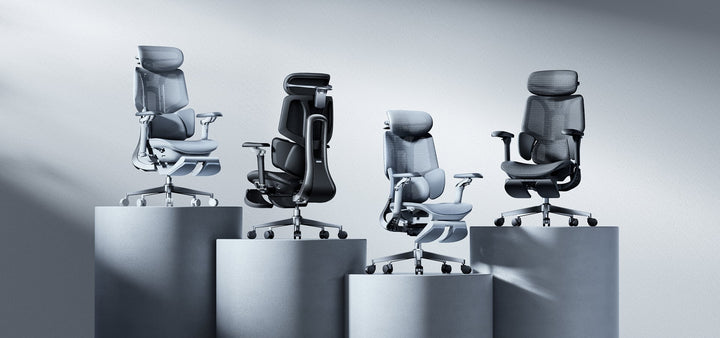
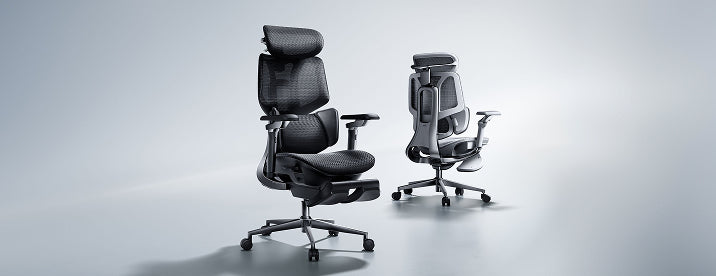
Finden Sie das HBADA, das zu Ihrem Setup passt.
Vergleichen Sie das europäische Sortiment, prüfen Sie die Abmessungen und wählen Sie eine Unterstützung, die einen Zweck in Ihrem Arbeitsalltag erfüllt.
HBADA EU erkunden Passform Ihres Stuhls prüfen
Hat Ihnen dieser Leitfaden gefallen? Bleiben Sie mit HBADA in Verbindung.
Wählen Sie HBADA EU als bevorzugte Quelle bei Google aus, sofern diese Funktion verfügbar ist.
HBADA EU bei Google auswählen ↗
Öffnet Google in einem neuen Tab. Bestätigen Sie dort Ihre Auswahl, falls HBADA EU verfügbar ist.
Oct 26, 2026
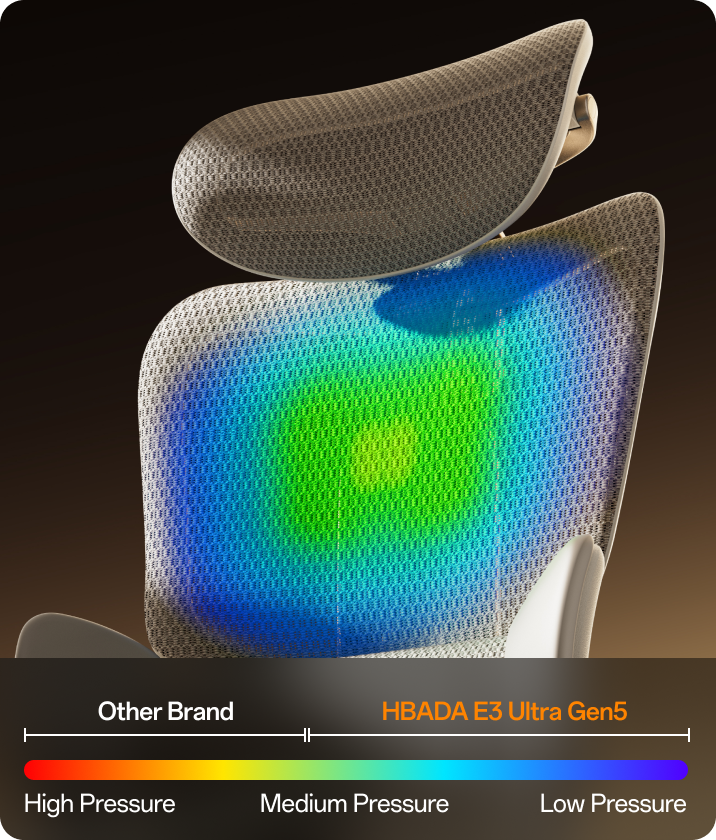 How to Set Up an Ergonomic Office Chair for Better Spinal Support
Your chair. Your fit.
Better support starts with the setup.
A well-designed chair is only part of the picture. The way you adjust it determines how comfortably you can reach your desk, use the backrest and change position throughout the day.
Quick answer: A practical starting sequence is seat height, seat depth, lumbar support, backrest recline and finally armrests. Then recheck the complete setup at your desk. These adjustments work together, so treat the sequence as a useful guide rather than a rigid rule.
01Seat height
02Seat depth
03Lumbar support
04Backrest recline
05Armrests
Buying an adjustable chair does not finish the job. Without a comfortable starting position, you may still find yourself perching forwards, reaching for the keyboard or sitting away from the backrest by mid-afternoon.
This guide walks through the adjustments in a practical order so you can make better use of your chair's support. Before starting, identify the controls on your exact model and follow the instructions supplied with it. Available adjustments differ by model and generation.
In this guide
Why the adjustment order matters
Step 1: Seat height
Step 2: Seat depth
Step 3: Lumbar support
Step 4: Backrest recline
Step 5: Armrests
Quick adjustment checklist
Common setup mistakes
When to recheck your setup
Frequently asked questions
Put your setup into practice
Why the Order of Adjustment Actually Matters
It is easy to adjust a chair piecemeal: raising the seat here, nudging the lumbar support there, without checking how one change affects the next. Seat height changes your relationship to the floor and desk. Seat depth influences whether you can sit back comfortably. Both affect where your lower back meets the lumbar support.
Setting the seat first gives you a more consistent starting point for the rest of your ergonomic office chair setup. Once the other adjustments are in place, return to the seat and check the overall fit again.
Think beyond the chair: Desk height, keyboard position, screen placement and footwear also affect your setup. If one adjustment solves a problem but creates another, review the whole workstation.
Step 1: Seat Height
Start with your feet supported on the floor and your thighs resting comfortably on the seat. Your knees should be bent comfortably, around a right angle as a starting point, without pressure from the front edge of the seat.
If your feet dangle, the seat may be too high for unsupported sitting. If your knees are pushed noticeably upwards and your hips feel cramped, the seat may be too low. Adjust gradually rather than chasing an exact angle.
Next, check your desk. If lowering the seat makes the keyboard too high, you may need to adjust the desk or use a stable desk footrest while keeping the seat at a workable height. A reclining chair's built-in leg rest is not the same as a footrest used to support your feet during upright desk work.
Quick check: Feet supported, no pressure behind the knees, and no need to lift your shoulders to reach the keyboard.
Step 2: Seat Depth
Once the height is comfortable, sit back against the backrest. Check the space between the front edge of the seat and the back of your knees. Roughly two to three finger-widths is a useful starting check, not a universal measurement.
If the seat is too deep, its front edge may press behind your knees and encourage you to slide forwards, away from the backrest. If it is too shallow, it may provide less thigh support than you need.
If your chair has a sliding seat, adjust it until you can use the backrest comfortably while leaving clearance behind your knees. Follow the model's instructions for operating and securing the seat-depth mechanism.
Quick check: You can sit back without the seat edge pressing into your knees or needing to perch on the front of the chair.
Step 3: Lumbar Support Setup
With seat height and depth established, position the lumbar support around the natural inward curve of your lower back. Use the feel of the support rather than your belt line alone to find a comfortable position.
If your chair allows it, adjust lumbar height first, then depth or tension. Aim for gentle contact rather than a hard push that forces you into an exaggerated arch. More pressure is not automatically more support.
If the chair has adaptive lumbar support, check how it feels when you shift or lean back, not only while sitting still. An adaptive mechanism still needs an appropriate initial fit.
For a closer look at how support features work together, explore our E3 Ultra feature overview . Use the controls and instructions for your exact chair rather than assuming every lumbar system adjusts in the same way.
Quick check: The support meets your lower back comfortably, without making you slide forwards to escape the pressure.
Step 4: Backrest Recline
With lumbar support in place, explore a comfortable backrest position. A modest recline can be useful, but there is no single angle that suits every person, chair and task.
For keyboard work, choose a supported position that lets you reach the desk without stretching your arms or leaning your head forwards. A deeper recline may suit a seated break better than typing at a fixed desk.
If your chair has adjustable tilt tension, set it so you can lean back and return smoothly without feeling that the backrest is fighting you or dropping away unexpectedly. Use the chair's locking controls as instructed.
For example, our E3 Ultra Gen 5 offers several recline positions. The maximum recline is an available feature, not a target posture for desk work.
Quick check: Your back remains supported and your keyboard stays within easy reach. Change position during the day rather than holding one angle for hours.
Step 5: Armrests
Set the armrests after checking your seat and desk position. They should support your forearms lightly without pushing your shoulders upwards or forcing your elbows away from your body.
If the pads slide or rotate, position them to match your working posture. There is no need to turn them inwards if that makes your forearms or wrists uncomfortable.
Check that the armrests do not stop the chair from moving close enough to the desk. If they collide with the desk, adjust them within the model's permitted range and recheck your reach to the keyboard and mouse.
Quick check: Shoulders relaxed, elbows comfortably close to your sides, and no need to reach forwards around the armrests.
Quick Reference: Office Chair Adjustments Checklist
Use this checklist after the first setup and whenever your desk, footwear or main task changes.
Adjustment
Starting point
What to check
Seat height
Feet supported; legs comfortably positioned.
No dangling feet or pressure behind the knees.
Seat depth
A small gap behind the knees.
You can sit back while your thighs remain supported.
Lumbar support
Gentle contact with the lower-back curve.
No forced arch or need to move away from the support.
Backrest recline
A supported angle suited to your task.
You can reach the desk without leaning forwards.
Armrests
Light forearm support with relaxed shoulders.
The pads do not spread your elbows or block desk access.
Common Mistakes That Undermine Spinal Support
Adjusting lumbar support without rechecking the seat. Changes to seat height and depth can alter how your back meets the support.
Setting maximum lumbar tension. Aim for comfortable contact, not the strongest pressure the chair can produce.
Treating one upright position as mandatory. A useful setup allows supported changes in posture.
Ignoring seat depth. A backrest cannot do much for you if you are sitting too far forwards to use it.
Adjusting the chair but ignoring the desk. Keyboard reach and desk clearance can undo an otherwise comfortable seating position.
Setting everything once and never rechecking. A different task or pair of shoes may call for a small adjustment.
Signs Your Setup Needs Rechecking
Even a comfortable setup benefits from an occasional review. Look for these practical signs:
You repeatedly slide towards the front of the seat.
Your feet lose support when you move into a working position.
Your shoulders rise when you use the keyboard or armrests.
The lumbar support feels too high, too low or too firm.
You lean forwards to reach the screen, keyboard or mouse.
Recheck the five steps, then test the chair during your usual task. Change one setting at a time so you can tell what actually improves the fit.
Comfort is not a diagnosis. New or persistent pain should not automatically be blamed on chair settings. Seek professional advice for ongoing symptoms. Chair adjustment does not replace movement breaks or medical care.
Frequently Asked Questions
What's the correct order for an ergonomic office chair setup?
A practical sequence is seat height, seat depth, lumbar support, backrest recline and armrests. Then recheck the complete setup at your desk. You may need to revisit earlier settings as the overall fit improves.
How do I know if my lumbar support setup is correct?
It should make comfortable contact with the curve of your lower back without forcing an exaggerated arch. If you slide forwards to avoid the pressure, reduce the pressure or adjust its position.
What backrest angle is best for spinal support?
There is no universal best angle. Choose a supported position that suits your task and lets you reach your desk comfortably. Use the recline settings available on your chair and vary your position during the day.
Do office chair adjustments need to be redone regularly?
Recheck them when your task, desk arrangement, footwear or comfort changes, and whenever someone else has used the chair. You do not need a complete reset every day if the setup remains comfortable.
Can armrests really affect spinal support?
They can affect your overall working posture. Armrests that are too high may lift your shoulders, while pads that block the desk may make you reach forwards. Set them for relaxed shoulders and easy desk access.
What's a common mistake when setting up a spinal support chair?
Focusing on lumbar pressure while overlooking seat fit. Check that your feet are supported and that you can sit back comfortably before fine-tuning the lumbar support.
A Chair That Works With Your Spine, Not Against It
A useful ergonomic office chair setup is not about choosing the maximum setting on every control. It is about finding a comfortable relationship between the seat, your lower back, the armrests and your workspace.
Start with the five-step sequence, check the result during real desk work and make small changes when needed. At HBADA, we encourage you to use the adjustments your model provides rather than assume that an adjustable chair arrives already fitted to you.
Explore the support system
See how the E3 Ultra brings together dynamic support, adjustable seating and relaxation features.
Explore E3 Ultra features →
Check the details before choosing
Review the E3 Ultra's product information alongside your workspace and fit requirements. Check the applicable delivery and return terms for your country.
View E3 Ultra product details →
Further reading: For general chair-adjustment principles, see OSHA's workstation chair guidance . This US resource is included for general ergonomic information, not as a statement of European requirements or an endorsement of any particular chair.
Keep practical workspace advice close.
Want to see more from HBADA Europe? Open Google's preferred sources settings and look for our site.
Choose HBADA Europe on Google ↗
Opens Google in a new tab. If HBADA Europe is available, confirm your selection there.
Oct 22, 2026
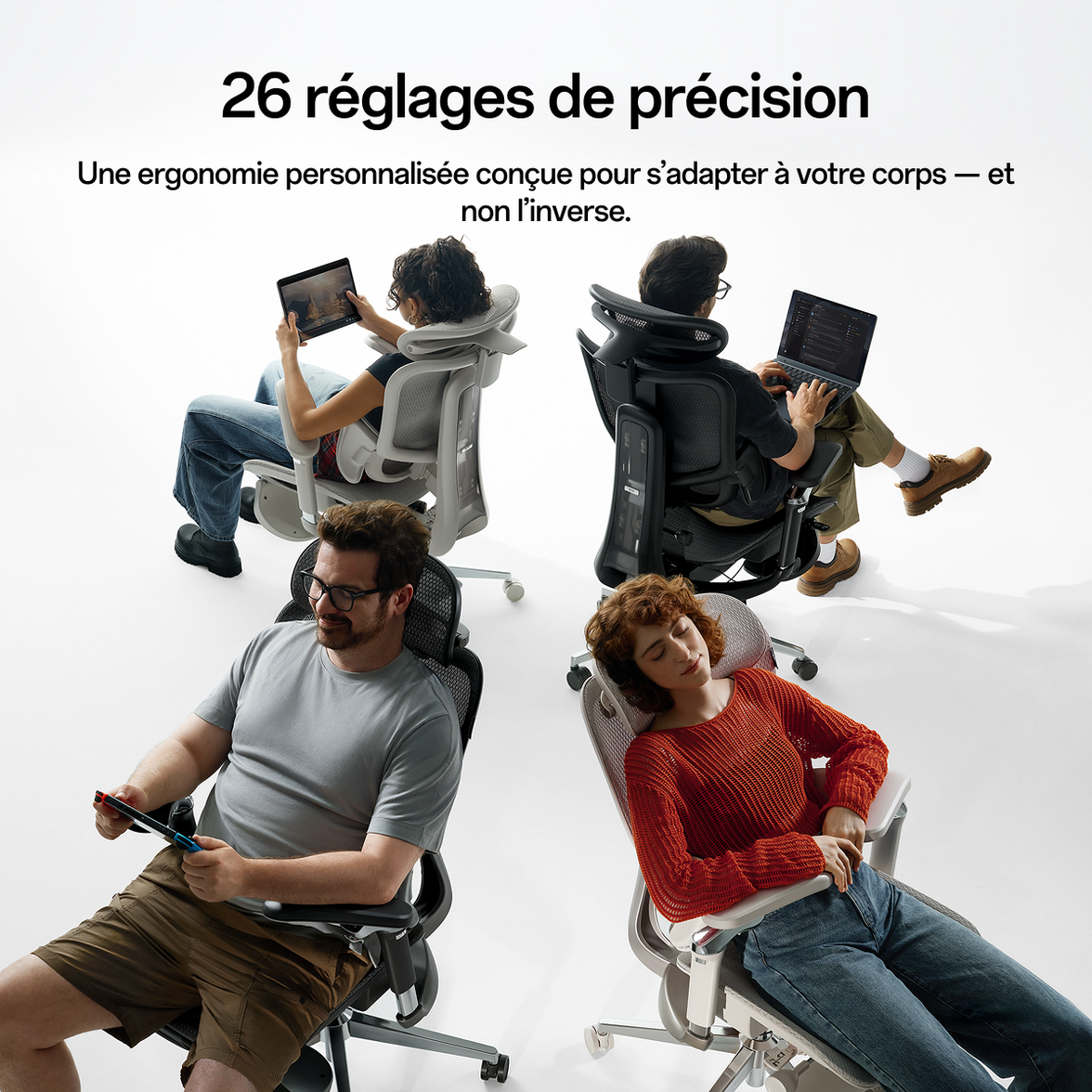 HBADA vs Steelcase: Which Fits the Way You Sit?
Compare the chair.Think about the workday.
Typing, leaning back and switching tasks ask different things of a chair. This HBADA vs Steelcase guide looks at the E3 Pro 2026, Leap and Gesture through those everyday moments.
Quick answer
Our E3 Pro 2026 combines three-zone adaptive lumbar support, a 4D dual-axis headrest, 720° omni-mechanical armrests and a four-position recline up to 140°. Steelcase Leap uses LiveBack technology, while Gesture uses 3D LiveBack and a different arm mechanism. These are design differences, not proof that one chair will feel better for every person. Start with fit, then consider how you work and change position.
In this comparison
01 · How we compared
02 · Typing
03 · Leaning back
04 · Side by side
05 · Your fit check
06 · FAQs
07 · The takeaway
01 / THE COMPARISON
How We Compared: Design Facts vs. Personal Comfort
This is an HBADA-authored comparison of our E3 Pro 2026 with Steelcase Leap and Gesture. It draws on published product information, not an independent, hands-on head-to-head test.
We focus on the named models rather than making claims about either brand’s entire range. Options, specifications and service terms can vary by configuration and country. For a European purchase, compare the offer available in your destination market.
What specifications can tell you
The type of back support, available controls, adjustment directions and whether a particular feature is included.
What you need to feel yourself
Pressure against your back, seat firmness, arm-pad comfort and how naturally the chair fits your desk routine.
Use the European E3 Pro 2026 specifications to check our current configuration. A longer feature list is useful only when those features help the chair fit you.
02 / FOCUSED WORK
Typing: Back Support and Arm Position
When comparing ergonomic office chairs for keyboard work, look at the relationship between your back, seat, armrests and desk. A comfortable reclined position does not automatically translate into a good typing setup.
Different approaches to back support
Our E3 Pro 2026 uses a central lumbar section with two side wings. The design provides contact across the centre and sides of the lower back, with adjustment and adaptive movement.
Leap uses a flexible LiveBack backrest; Gesture uses 3D LiveBack. Both take a different structural approach from the E3 Pro’s distinct three-zone lumbar assembly. This comparison does not treat those mechanisms as identical.
For any design, the practical check is where the support meets your back when the seat is correctly adjusted. Our guide to choosing lumbar support for your body type explains why fit and placement matter alongside the mechanism.
Armrests for keyboard work
The E3 Pro’s armrest system combines pad rotation and arm-body rotation with other position adjustments. Leap offers height, width, depth and pivot adjustment with its fully adjustable arm configuration. Gesture uses articulated arms designed for a range of positions.
Compare movement, not just labels. “4D,” “360” and “720°” are not interchangeable scores. Check what moves, where the pads can be positioned and whether the arms clear your desk.
Your keyboard and desk position matter too. Use our ergonomic chair adjustment guide to assess the chair as part of the whole workspace.
03 / TIME TO LEAN BACK
Leaning Back: Recline Mechanisms and Head Support
Reading, thinking and taking a call can involve different backrest positions from keyboard work. Recline controls should be considered alongside seat movement, available space and your preferred head position.
HBADA E3 Pro 2026
Four recline positions, with a maximum stated angle of 140°.
An auto-balance mechanism for reclining.
An included 4D dual-axis headrest.
Armrests that move with the recline.
Steelcase Leap and Gesture
Leap combines backrest recline with a moving seat and adjustable recline controls. Gesture also provides recline tension and back-stop adjustment. The controls and movement are not the same as the E3 Pro’s mechanism.
We do not assign a maximum recline angle to either competitor here or claim that the E3 Pro reclines further. A reliable angle comparison would require equivalent measurements for the exact configurations.
A headrest is a fit question. Check its position while sitting and reclining. It should not push your head forwards into an unwanted position. Availability on other models depends on the configuration selected.
To understand our controls before choosing a setup, visit the HBADA user manual and assembly guide hub . Select the E3 Pro 2026 instructions rather than those for an earlier edition.
04 / AT A GLANCE
HBADA E3 Pro vs. Steelcase Leap vs. Gesture
The table below compares design approaches rather than awarding a comfort score. It leaves out mixed-market dimensions, temporary prices and unsupported performance rankings.
Published design features, not a hands-on ranking
Feature
HBADA E3 Pro 2026
Steelcase Leap
Steelcase Gesture
Back-support approach
Three-zone adaptive lumbar assembly.
LiveBack flexible backrest.
3D LiveBack backrest.
Armrest approach
720° omni-mechanical system.
Height, width, depth and pivot with fully adjustable arms.
Articulated 360 arms.
Recline
Four positions, up to 140°.
Recline controls with seat movement.
Recline tension and back-stop controls.
Head support
Included 4D dual-axis headrest.
Confirm availability in the selected configuration.
Headrest options depend on configuration and market.
What to check personally
Lumbar contact, mesh feel and control positions.
Backrest contact, seat feel and arm positioning.
Backrest contact, arm movement and control access.
Before comparing dimensions, distinguish a total dimension from an adjustment range. Seat depth, overall chair depth and seat-depth travel are different measurements. Use the same units throughout your comparison.
Our guide to measuring office chair fit explains how to assess height, depth, width and lumbar position.
05 / THE PERSONAL CHECK
What Only a Hands-On Fit Check Can Tell You
Specifications describe a chair’s available movement. They cannot establish how that movement will feel for you. When assessing a chair, use your normal tasks rather than judging it only from a brief recline.
Type at your desk
Check whether the chair gets close enough to the desk and whether your arms can rest without lifting your shoulders.
Lean back to read
Notice the recline resistance, where your back makes contact and whether the headrest position suits you.
Switch tasks
Move between keyboard work, a call and reading. Check whether the controls are easy to reach and use.
Check the seat
Assess the available depth and width, foot support and contact near the back of your knees.
Change one setting at a time. Do not keep using an uncomfortable setting simply to complete a test session. If you are evaluating a purchase during a return period, check the deadline and conditions early.
Our chair owner’s hub provides additional setup guidance. For practical questions about installation or unexpected movement, visit our assembly and maintenance FAQ .
06 / COMMON QUESTIONS
HBADA vs. Steelcase: Frequently Asked Questions
Which has better lumbar support: HBADA or Steelcase?
This comparison does not establish a universal winner. Our E3 Pro 2026 uses a three-zone lumbar assembly; Leap and Gesture use different LiveBack designs. The relevant question is how the selected chair fits your lower back once the seat is adjusted.
Does the E3 Pro recline further than Leap or Gesture?
The E3 Pro 2026 has a stated maximum recline of 140°. We have not established equivalent maximum-angle measurements for the competitor configurations in this comparison, so we do not claim a wider range.
Are 720° armrests automatically better than 4D arms?
No. These labels describe different aspects of movement. Compare the actual directions, usable positions and relationship to your desk rather than ranking the labels.
Does the HBADA E3 Pro 2026 include a headrest?
Yes. Our current E3 Pro 2026 includes a 4D dual-axis headrest. Review the European product specifications and check how its adjustment range fits your needs.
Is this an independent comparison test?
No. This is an HBADA-authored guide based on published product information. It does not report an independent head-to-head comfort, durability or medical test.
What should I compare besides the adjustment features?
Check dimensions, weight capacity, configuration, final purchase price, delivery arrangements and the applicable warranty and return conditions. Compare like-for-like offers for the same destination country.
Can I use US prices or warranty details for a European purchase?
Use the regional offer that applies to your order. Currency conversion alone does not account for different configurations, taxes, delivery charges or service terms. For our products, consult the European listing and HBADA EU warranty and customer service information .
07 / THE TAKEAWAY
Choose Around Your Workday, Not Just the Specification Sheet
The HBADA vs Steelcase question becomes more useful when you break it down into the way you sit: typing at your desk, leaning back and moving between tasks.
Our E3 Pro 2026 brings together adaptive lumbar support, a headrest, adjustable arms and recline in a mesh-chair design. If those are the features you are looking for, the next step is to compare its dimensions with your own workspace and preferred setup.
Take a closer look at your next setup.
Explore the E3 Pro 2026’s European specifications, configuration options and adjustment guides.
Explore the HBADA E3 Pro 2026 →
Product names and trademarks belong to their respective owners. Their use identifies the products discussed and does not imply affiliation or endorsement.
More guidance for a better-informed chair choice.
Choose HBADA Europe as a preferred source on Google to stay connected with our chair comparisons, setup guides and workspace ideas.
Add HBADA Europe as a preferred source ↗
Opens Google in a new tab. Confirm your selection there if HBADA is available for your account and region.
Oct 21, 2026
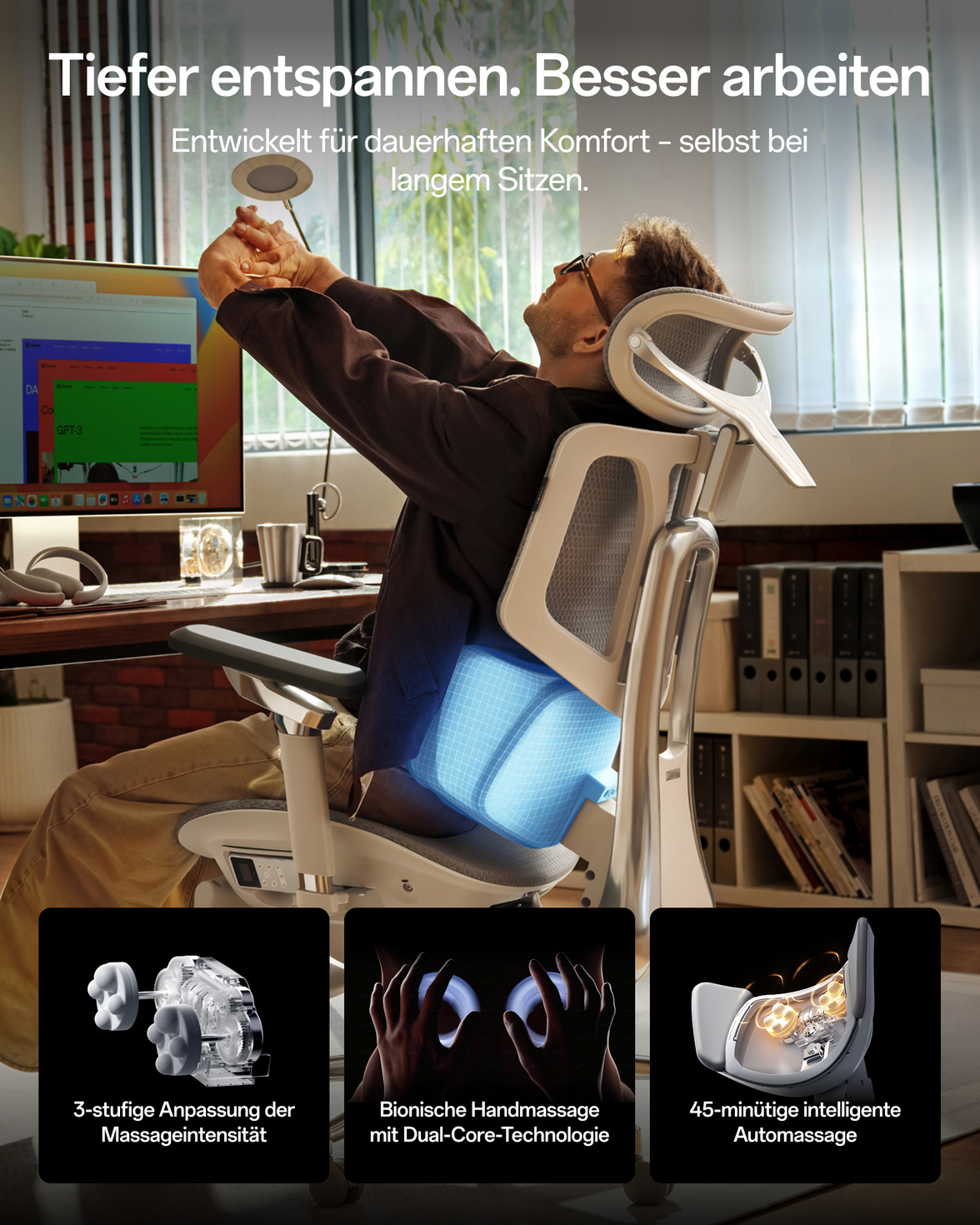 HBADA E3 Pro Review: Unboxing, Assembly & 90-Day Check-In Guide
From the first unboxing to your everyday setup.
A chair becomes part of your workday one adjustment at a time. Here is how to approach the E3 Pro’s assembly, explore its support and keep track of what works for you over the first 90 days.
Quick answer
Start by identifying your E3 Pro edition and using its matching assembly guide. Once assembled, focus on seat fit, lumbar contact, armrest position and recline before judging everyday comfort. This guide combines published assembly experiences with our practical setup advice. The 90-day section is an owner check-in plan, not a completed test or a promise of a 90-day return window.
In this guide
01 · Unboxing
02 · Assembly
03 · Setup instructions
04 · Everyday comfort
05 · 90-day check-ins
06 · Value & fit
07 · FAQs
08 · Final checklist
01 / THE FIRST LOOK
HBADA E3 Pro Unboxing: Start with Your Edition
Before opening the packaging, check the model details on your order and carton. The E3 Pro name spans different editions, so an older review or assembly video may not describe the exact chair you have purchased.
If you are researching the current model, begin with the E3 Pro 2026 specifications and European configuration options . Match the selected configuration to your order rather than assuming every version includes the same accessories.
Check before building
Lay out the components on a protected surface. Match them to the parts list and inspect the frame, mesh and fittings before starting assembly.
Keep the essentials
Keep your order details, manual and supplied tools together. Retain the packaging while you check the delivery and review the applicable return instructions.
Find the correct instructions in our user manual and assembly guide hub . Choose the entry matching the edition on your order.
02 / PUTTING IT TOGETHER
HBADA E3 Pro Assembly: What Published Reviews Report
Assembly experiences provide useful context, but they are not a guaranteed completion time. The edition, your experience and the space available all affect the process.
Two published experiences, with model context
Source
Observation
How to use it
The Gadgeteer
Reported approximately 25–30 minutes for a one-person E3 Pro 2026 assembly.
Treat this as one reviewer’s experience, not a time limit.
TechRadar
Described clear instructions and manageable solo assembly for the E3 Pro unit reviewed.
This earlier review should not be treated as a test of the current 2026 edition.
These reviews describe the units supplied to their authors. Check our European product listing and your order for the configuration available to you.
Allow enough time to check your work and ask for help with any component that feels awkward or heavy. Our assembly and troubleshooting guide covers common installation questions.
03 / A SMOOTHER START
HBADA E3 Pro Instructions: Build Carefully, Then Adjust
Follow the manual supplied for your exact model. These general checks support that process; they do not replace its assembly sequence.
Match the edition. Open the corresponding manual and video before beginning.
Check orientation. Compare components with the diagrams before joining them.
Align the fasteners. Start related screws by hand before tightening as instructed. Do not force a screw that does not turn correctly.
Check the completed chair. Confirm that the base, castors and attached components are secure before use.
Optional footrest: Follow the instructions for your selected configuration. Do not use a pull-out footrest as a step or seat. If a component is missing, damaged or does not fit, contact our support team before continuing.
Keep our European warranty and customer service information handy if you need help after delivery. Use the terms applying to your order rather than service details quoted in an overseas review.
04 / MAKE IT YOURS
Comfort and Adjustability in Daily Use
Our E3 Pro 2026 combines three-zone adaptive lumbar support, a 4D dual-axis headrest, 720° omni-mechanical armrests and breathable mesh. The useful question is how those features fit your body and your desk—not simply how many adjustments the chair offers.
Start with seat fit
Check height and depth before fine-tuning the backrest. Our guide to measuring office chair fit explains how seat dimensions and body proportions work together.
Find the lumbar contact
Explore the controls gradually rather than assuming maximum pressure is the best setting. Read our guide to choosing lumbar support for your body type for a closer look at fit and placement.
Bring the desk into the picture
Armrest position matters alongside keyboard and desk placement. Follow our ergonomic chair adjustment guide to review the setup as a whole.
Learn the controls
Change one setting at a time so you can notice the difference. Our chair owner’s hub brings together setup resources and adjustment guidance.
Breathable mesh allows airflow; it is not active cooling. Comfort also changes with room temperature, clothing, task and time spent in one position. Leave room in your routine for movement instead of relying on one fixed setup all day.
05 / BEYOND FIRST IMPRESSIONS
A 90-Day Check-In Plan for Your E3 Pro
First impressions and long-term ownership answer different questions. Use these check-ins to record your own experience, rather than treating a short review as proof of durability.
Day 1
Record the baseline
Note the edition and configuration, check assembly and take a photo of your starting setup.
Week 1
Refine your everyday settings
Try the chair during your usual tasks. Note which adjustments help and which contact points need attention.
Day 30
Review fit and function
Check whether controls remain easy to use and whether your preferred setup still works with your desk. Do not wait for this milestone if there is a problem.
Day 90
Compare with your baseline
Inspect the mesh and accessible fittings, note any unexpected movement or noise and follow the maintenance guidance for your model.
Check your return deadline separately. This 90-day plan does not extend any trial or return period. Review the terms that apply to your order early, and contact us promptly if something is not right.
Mesh colour and visibility of underlying components are appearance considerations, not evidence that one colourway is more durable than another. Assess function and condition separately from visual preference.
06 / THE BUYING DECISION
Is the HBADA E3 Pro Worth It for Your Setup?
The E3 Pro is worth considering if you want an adjustable mesh chair and prefer to set your own support and seating position. Its value depends on whether the dimensions and controls work for you—not on a feature count alone.
Check fit: compare the seat dimensions and adjustment ranges with your workspace and proportions. Use the same measurement units when comparing figures.
Check configuration: confirm the edition, colour and footrest selection.
Check the complete purchase: review the current price, delivery information and service terms for your destination.
Use the current European E3 Pro 2026 listing for purchase details rather than converting an older review’s US sale price into euros.
07 / USEFUL ANSWERS
Frequently Asked Questions
How long does HBADA E3 Pro assembly take?
The Gadgeteer reported approximately 25–30 minutes for its E3 Pro 2026 assembly. Your time may differ with the model, experience and available help. Follow the manual rather than rushing to match a reviewer’s time.
Where can I find HBADA E3 Pro instructions?
Visit our user manual and assembly guide hub . Select the instructions matching the edition on your order and check the corresponding assembly video.
Does every E3 Pro include a footrest?
Check the configuration selected on your order. Do not assume an accessory shown in a review is included with every edition or option.
Is this a completed 90-day durability test?
No. The 90-day section is a suggested owner check-in plan. It does not represent a controlled test, a lifespan guarantee or an extension of the return period.
What should I do if my chair starts squeaking?
Follow our maintenance and troubleshooting guidance . A noise alone does not identify the cause. If the chair feels unstable or a structural part is damaged, stop using it and contact support. Never open or modify the gas lift.
How should I judge comfort after assembly?
Start with a careful fit check and adjust one setting at a time during your usual tasks. Do not force yourself to tolerate sharp or worsening discomfort. Review your purchase terms while deciding whether the chair fits your needs.
Do overseas reviews describe the same European offer?
Not necessarily. A review may cover another edition, configuration or regional offer. Check our European product page for your chosen configuration and our EU warranty and service information for the relevant support details.
08 / BRING IT TOGETHER
The Final Check: Fit Before Feature Count
A useful E3 Pro review should help you make a better decision: choose the correct edition, understand assembly, explore the adjustments and evaluate your own day-to-day experience.
Start with the right documentation, give each adjustment a purpose and keep track of how your setup works over time. That is more useful than assuming any chair will feel the same for every person.
Build a setup that works for you.
Explore the E3 Pro 2026’s European specifications and configurations, then use our setup resources to get started.
Explore the HBADA E3 Pro 2026 →
More practical guidance for your everyday workspace.
Choose HBADA Europe as a preferred source on Google to stay connected with our chair guides, setup advice and workspace ideas.
Add HBADA Europe as a preferred source ↗
Opens Google in a new tab. Confirm your selection there if HBADA is available for your account and region.
Oct 21, 2026
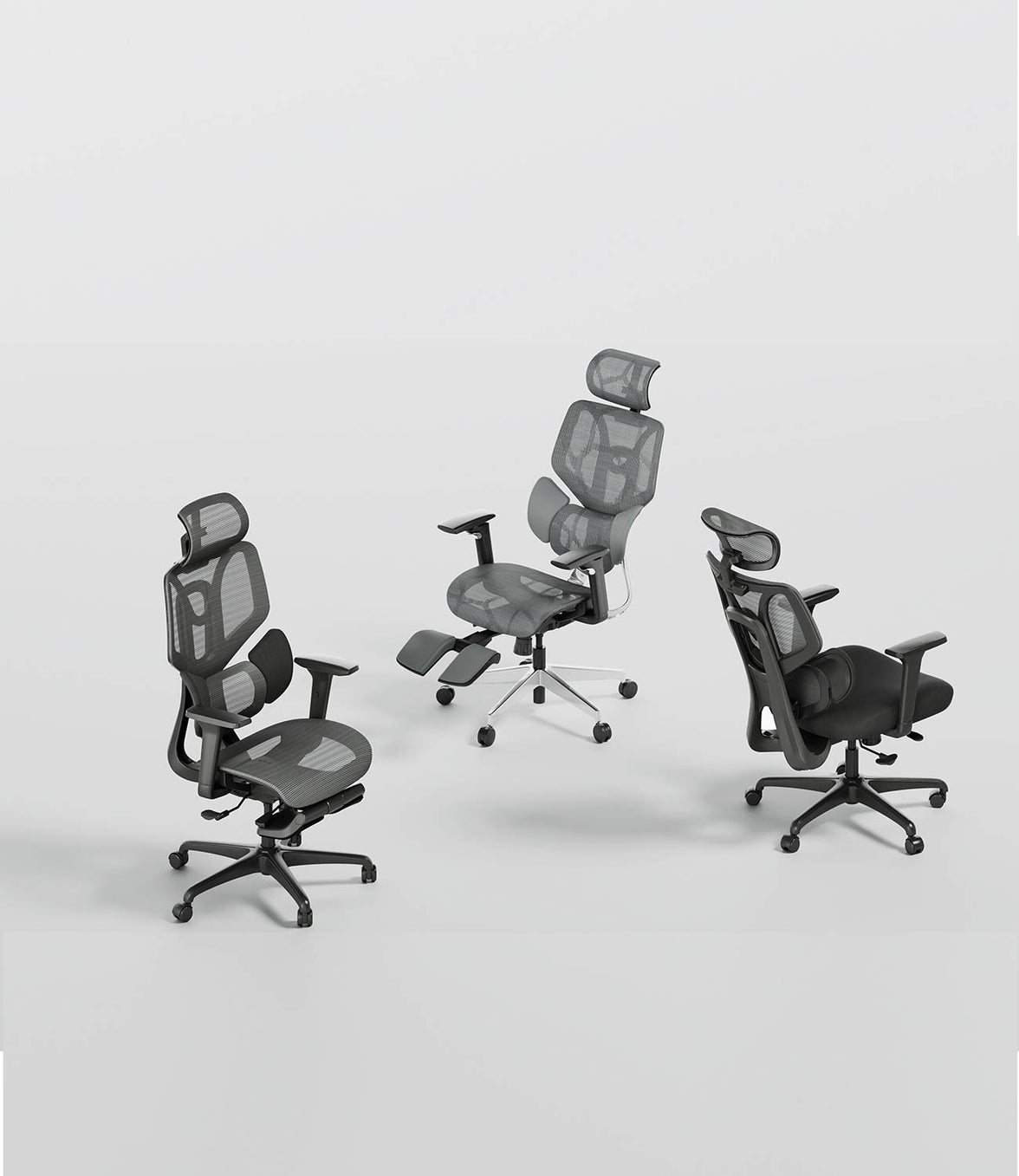 Weltwirbelsäulentag 2026: So gestalten Sie ein rückenfreundlicheres Homeoffice
Weltwirbelsäulentag 2026 · EU-Leitfaden für das Homeoffice
Ihr Stuhl stützt Ihre Wirbelsäule.Aber nur, wenn das gesamte Setup dies auch tut.
Der 16. Oktober ist der Weltwirbelsäulentag. Das Thema 2026, „Wirbelsäulengesundheit fürs Leben“, erinnert daran, dass Wirbelsäulengesundheit durch tägliche Gewohnheiten gefördert wird und nicht erst nach dem Auftreten von Schmerzen wiederhergestellt werden kann. Für Büroangestellte in ganz Europa beginnt dies mit einem Homeoffice, in dem Stuhl, Schreibtisch, Monitor und Bewegungsmuster als ein System zusammenarbeiten.
Kurze Antwort
Ein wirbelsäulenfreundliches Homeoffice ist kein einzelner Kauf. Es ist eine Abfolge: Passen Sie zuerst den Stuhl an Ihren Körper an, richten Sie den Schreibtisch und Bildschirm darauf aus und unterbrechen Sie langes Sitzen durch regelmäßige Bewegung. Der Weltwirbelsäulentag 2026 wird am 16. Oktober unter dem Thema „Wirbelsäulengesundheit fürs Leben“ gefeiert, wobei der Schwerpunkt auf der Prävention in jeder Lebensphase liegt. Nutzen Sie die unten aufgeführten Schritte, um Ihr Setup anhand dieses Standards zu überprüfen, anstatt davon auszugehen, dass bereits alles in Ordnung ist.
Transparenzhinweis: Dieser Leitfaden wird von HBADA veröffentlicht und präsentiert HBADA-Produkte neben allgemeinen ergonomischen Empfehlungen. Er stellt keine unabhängige klinische Bewertung dar und ersetzt nicht die individuelle Beurteilung durch eine medizinische Fachkraft. Die Produktlinks führen zum HBADA-Shop für Europa. Verfügbarkeit und Preise können je nach Lieferland innerhalb Europas variieren.
In diesem Leitfaden
Was es mit dem Weltwirbelsäulentag 2026 auf sich hat
Was „wirbelsäulenfreundlich“ tatsächlich bedeutet
Beginnen Sie mit dem Stuhl
Richten Sie den Schreibtisch auf den Stuhl aus
Schnellübersicht-Checkliste
Haltungsmängel, die gute Ausstattung zunichte machen
Bewegung ist genauso wichtig wie der Stuhl
HBADA-Modelle für europäische Arbeitstage
Häufig gestellte Fragen
Eine Wirbelsäule, an die Sie morgen nicht mehr denken müssen
01 / DIE BEKAMPFUNG
Was es mit dem Weltwirbelsäulentag 2026 auf sich hat
Der Weltwirbelsäulentag ist die größte öffentliche Gesundheitsveranstaltung, die der Wirbelsäulengesundheit gewidmet ist. Er wird von der World Federation of Chiropractic koordiniert und jedes Jahr am 16. Oktober gefeiert. Schätzungsweise leiden weltweit eine Milliarde Menschen unter Wirbelsäulenschmerzen, und er bleibt eine der Hauptursachen für Erwerbsunfähigkeit in allen Altersgruppen.[reference:0]
Das Thema 2026, „Wirbelsäulengesundheit fürs Leben“, verlagert den Fokus von der Reaktion auf Schmerzen hin zum proaktiven Schutz der Wirbelsäule im gesamten Lebensverlauf.[reference:1] Für Remote- und Hybrid-Mitarbeiter in ganz Europa trifft diese Botschaft an einem ganz bestimmten Ort ein: im Homeoffice, wo viele Menschen jeden Tag ihre längste ununterbrochene Zeit im Sitzen verbringen, oft ohne die ergonomische Betreuung, die ein traditionelles Büro bieten könnte.
Dieser Leitfaden behandelt den Weltwirbelsäulentag als praktischen Kontrollpunkt. Er führt durch die Einrichtung in der Reihenfolge, die zählt, ausgehend vom Stuhl nach außen, und beinhaltet eine Bewegungsebene, die kein Möbelstück ersetzen kann.
02 / DAS PRINZIP
Was „wirbelsäulenfreundlich“ in der Praxis tatsächlich bedeutet
Der untere Rücken hat eine natürliche Krümmung nach innen. Eine wirbelsäulenfreundliche Einrichtung stützt diese Krümmung konsequent, anstatt sie während stundenlangen Sitzens abflachen zu lassen. Eine Abflachung erhöht die Belastung der Bandscheiben, was im Laufe der Zeit zu der Steifheit und dem Unbehagen beiträgt, das viele Büroangestellte als normal hinnehmen.
Ein wirbelsäulenfreundliches Homeoffice ist daher nicht der teuerste verfügbare Stuhl. Es ist ein Arbeitsplatz, an dem Stuhl, Schreibtisch und Bildschirm nicht gegeneinander arbeiten. Wenn Sie sich nicht sicher sind, ob Ihr aktueller Stuhl noch seinen Teil leistet, ist das Durchstöbern der vollständigen HBADA Europe Stuhlkollektion ein guter Ausgangspunkt für einen Vergleich.
03 / SCHRITT EINS
Beginnen Sie mit dem Stuhl, nicht mit den Zubehörteilen
Alles andere im Arbeitsbereich wird um den Stuhl herum gebaut. Richten Sie diesen Teil zuerst richtig ein und passen Sie dann den Schreibtisch und Bildschirm entsprechend an.
Sitzhöhe
Stellen Sie die Sitzhöhe so ein, dass Ihre Füße flach auf dem Boden stehen und Ihre Knie in einem Winkel von etwa 90 Grad sind. Ihre Oberschenkel sollten ungefähr parallel zum Boden verlaufen, nicht nach oben geneigt oder nach unten gedrückt. Wenn Ihre Füße baumeln, ist die Sitzhöhe zu hoch; wenn Ihre Knie über Ihre Hüften ragen, ist sie zu niedrig.
Sitzentiefe
Setzen Sie sich ganz nach hinten in den Stuhl und passen Sie dann die Sitzentiefe so an, dass zwischen der Stuhl-Kante und der Rückseite Ihrer Knie ein kleiner Spalt von etwa zwei bis drei Fingerbreit bleibt. Eine zu tiefe Sitzfläche zwingt Sie dazu, nach vorne zu rutschen und sich von der Lendenwirbelstütze zu entfernen. Eine zu flache Sitzfläche lässt Ihre Oberschenkel ungestützt.
Lendenwirbelstütze
Die Lendenwirbelstütze sollte in der natürlichen Krümmung Ihres unteren Rückens sitzen, ungefähr knapp über der Gürtellinie. Sie sollte stützend und nicht aggressiv wirken. Wenn sie richtig positioniert ist, verringert sie den Drang, sich nach vorne zu beugen, und hilft, eine natürlichere Wirbelsäulenform beizubehalten. Der Leitfaden von HBADA Europe zur ergonomischen Einrichtung und Stulleinstellung führt durch die vollständige Abfolge.
Armlehnen
Ihre Ellbogen sollten in einem Winkel von etwa 90 Grad ruhen, wobei Ihre Schultern entspannt sind und nicht zu den Ohren hochgezogen werden. Wenn die Armlehnen zu hoch sind, ziehen sich Ihre Schultern hoch; wenn sie zu niedrig sind, hängen Ihre Arme und Ihr Nacken sowie Ihr oberer Rücken tragen die Last.
Neigung
Eine leichte Neigung, in der Regel zwischen 95 und 110 Grad, verringert die Belastung der Bandscheiben im Vergleich zum stundenlangen, kerzengeraden Sitzen. Stellen Sie den Widerstand so ein, dass sich die Rückenlehne geschmeidig bewegt, sich aber dennoch kontrolliert anfühlt.
Überspringen Sie die Reihenfolge nicht. Zuerst die Sitzhöhe, dann die Sitzentiefe, dann die Lendenwirbelstütze, dann die Armlehnen und schließlich die Neigung. Eine Änderung der Reihenfolge bedeutet in der Regel, dass frühere Einstellungen wiederholt werden müssen. Der Leitfaden von HBADA Europe für die Einrichtung eines Laptop-Arbeitsplatzes folgt derselben Logik.
04 / SCHRITT ZWEI
Richten Sie den Schreibtisch und Bildschirm auf den Stuhl aus
Sobald der Stuhl an Ihren Körper angepasst ist, sollte der Rest des Arbeitsbereichs auf Ihre Position abgestimmt sein, nicht umgekehrt.
Tastatur und Maus
Halten Sie die Tastatur flach oder leicht von Ihnen weg geneigt, damit Ihre Handgelenke gerade bleiben und nicht nach oben gebogen werden. Platzieren Sie die Maus neben der Tastatur auf gleicher Höhe und bewegen Sie sie mit dem ganzen Arm statt nur mit dem Handgelenk. Wenn der Schreibtisch zu hoch ist, erhöhen Sie den Stuhl und verwenden Sie eine stabile Fußstütze, anstatt die Schultern hochzuziehen, um die Tastatur zu erreichen.
Monitorhöhe und -abstand
Positionieren Sie Ihre Augen etwa 5 bis 7,5 cm unterhalb der oberen Bildschirmkante und halten Sie den Monitor ungefähr in Armlänge entfernt. Wenn Sie an einem Laptop arbeiten, ist ein Ständer in Kombination mit einer externen Tastatur und Maus meist der Unterschied zwischen einem neutralen Nacken und einem dauerhaft nach unten geneigten.
Der Schreibtisch als Teil des Systems
Ein gut eingestellter Stuhl kann Sie immer noch belasten, wenn der Monitor oder die Tastatur an der falschen Stelle steht. Setzen Sie sich hin, entspannen Sie Ihre Schultern und prüfen Sie, ob Ihre Augen, Handgelenke und Hüften ohne Strecken oder Verdrehen in einer neutralen Position liegen. Die ergonomischen Leitfäden von HBADA Europe behandeln den Abstand zwischen Schreibtisch und Stuhl sowie häufige Einrichtungsprobleme, falls der Arbeitsbereich selbst geändert werden muss.
05 / AUF EINEN BLICK
Schnellübersicht-Checkliste
Zielpositionen für eine wirbelsäulenfreundliche Schreibtisch-Einrichtung
Element
Wirbelsäulenfreundliches Ziel
Sitzhöhe
Füße flach, Knie bei etwa 90°
Sitzentiefe
2–3 Fingerbreiter Spalt hinter den Knien
Lendenwirbelstütze
Füllt die Krümmung des unteren Rückens aus, knapp über der Gürtellinie
Armlehnen
Ellbogen bei etwa 90°, Schultern entspannt
Rückenlehnenneigung
95°–110° für konzentrierte Schreibtischarbeit
Monitor
Augen 5–7,5 cm unterhalb des oberen Bildschirmrandes; etwa in Armlänge entfernt
Tastatur und Maus
Handgelenke gerade; Maus neben der Tastatur auf gleicher Höhe
Bewegung
Alle 30–60 Minuten aufstehen oder dehnen
06 / WAS GUTE AUSSTATTUNG ZUNICHTEMACHT
Haltungsmängel, die gute Ausstattung zunichte machen
Selbst ein wirklich stützender Stuhl kann einige häufige Homeoffice-Gewohnheiten nicht vollständig ausgleichen.
Arbeiten auf dem Sofa oder im Bett. Weiche, unstützende Oberflächen lassen die Wirbelsäule stundenlang nach vorne runden.
Einen Laptop flach auf dem Schreibtisch verwenden. Dies zwingt den Nacken in eine dauerhafte Abwärtsneigung und belastet die Halswirbelsäule.
Den ganzen Tag in einer festen Position sitzen, selbst in einer guten. Statische Haltung beeinträchtigt die Durchblutung und erhöht die Ermüdung, unabhängig von der Stuhlqualität.
Die Sitzentiefe ignorieren. Wenn Sie nach vorne rutschen, weil die Sitzfläche zu tief ist, bleibt Ihr Rücken von der Lendenwirbelstütze getrennt.
Einen abgenutzten Stuhl behalten. Wenn die Sitzfläche abgeflacht ist oder die Verstellmöglichkeiten nicht mehr halten, kann ein Ersatz effektiver sein, als sich an das Problem anzupassen.
07 / DIE EBENE, DIE MÖBEL NICHT ERSETZEN KÖNNEN
Bewegung ist genauso wichtig wie Ihr Stuhl
Die Empfehlungen des Weltwirbelsäulentags sind eindeutig: Keine einzelne Gewohnheit, auch nicht das Sitzen in einem gut eingestellten Stuhl, kann alle Wirbelsäulenprobleme allein verhindern. Regelmäßige Bewegung ist eine ebenso wichtige Komponente.[reference:2]
Im Homeoffice kann das so einfach sein, alle 30 bis 60 Minuten aufzustehen, zwischen Telefonaten kurze Spaziergänge zu machen oder in natürlichen Pausen einige Minuten lang Dehnübungen durchzuführen. Allgemeine Gesundheitsempfehlungen raten zu mindestens 150 Minuten moderater Aktivität pro Woche sowie zu muskelstärkenden Aktivitäten an zwei oder mehr Tagen, um die Muskeln und Knochen rund um die Wirbelsäule zu unterstützen.
HBADA führt in seinen Empfehlungen für neue Stuhlbesitzer die Bewegung auf dieselbe Weise ein: Selbst der beste Stuhl profitiert davon, jede Stunde ein paar Minuten aufzustehen, um die Durchblutung anzuregen. Ein wirbelsäulenfreundliches Setup besteht aus dem Stuhl und der Gewohnheit, ihn regelmäßig zu verlassen.
Wenn Sie einen Steh-Sitz-Schreibtisch verwenden: Das Ziel ist Abwechslung, nicht das ganze Tagesdurchsitzen. Viele Mediziner empfehlen eine Mischung statt eines dauerhaften Wechsels, und langes statisches Stehen bringt seine eigene Belastung mit sich. Wechseln Sie alle 30–60 Minuten die Position, unabhängig von der gewählten Arbeitsform.
08 / DEN ARBEITSTAG AN DEN STUHL ANPASSEN
HBADA-Modelle für verschiedene Arten europäischer Arbeitstage
Wenn HBADA auf Ihrer Liste für eine europäische Lieferadresse steht, beginnen Sie damit, den Verstellungsstil des Stuhls an Ihre tatsächliche Arbeitsweise anzupassen, anstatt das Modell mit den meisten Funktionen zu wählen. Das aktuelle Europa-Sortiment umfasst drei unterschiedliche Ansätze.
HBADA X7 Smart
Für lange, intensive Arbeitstage am Schreibtisch konzipiert. Die KI-Lendenwirbelverfolgung passt die Stütze an, wenn sich Ihre Haltung ändert, sodass der untere Rücken gestützt bleibt, ohne dass Sie ihn manuell nachjustieren müssen. Enthält außerdem aktive Funktionen wie Belüftung und 8D-Massage.
X7 Smart ansehen →
HBADA E3 Pro 2026
Eine mechanisch fokussierte Wahl mit dreizoniger elastischer Lendenwirbelstütze, 720°-Armlehnen und bis zu 140° Neigung. Geeignet für Nutzer, die umfangreiche manuelle Anpassungen und regelmäßige Liegepausen ohne elektronische Steuerung wünschen.
E3 Pro 2026 ansehen →
HBADA E3 Air 2026
Ein leichterer Alltagsstuhl für das Homeoffice mit dreizoniger adaptiver Lendenwirbelstütze, 4D-Armlehnen und atmungsaktivem CloudMesh. Ein zugänglicherer Einstieg in das E3-Verstellsystem.
E3 Air 2026 ansehen →
Unabhängig davon, für welches Modell Sie sich entscheiden, bleibt die Einreihungsabfolge dieselbe: Passen Sie zuerst den Stuhl an Ihren Körper an und richten Sie dann den Schreibtisch und den Monitor darauf aus. Für einen direkten Vergleich des aktuellen europäischen Sortiments sehen Sie sich den EU-Stuhlvergleich 2026 an.
Verfügbarkeit und Preise können je nach europäischem Lieferland variieren. Überprüfen Sie vor der Bestellung die aktuelle Produktseite für Ihre Region und bestätigen Sie, welche Konfiguration in der von Ihnen ausgewählten Version enthalten ist.
09 / HÄUFIGE FRAGEN
Häufig gestellte Fragen
Was ist der Weltwirbelsäulentag 2026 und wann wird er gefeiert?
Der Weltwirbelsäulentag 2026 wird am 16. Oktober gefeiert. Das offizielle Thema ist „Wirbelsäulengesundheit fürs Leben“ und konzentriert sich darauf, die Wirbelsäulengesundheit proaktiv in jeder Lebensphase zu schützen, anstatt auf das Auftreten von Schmerzen zu warten.[reference:3]
Was erfordert ein wirbelsäulenfreundliches Homeoffice tatsächlich?
Mindestens: ein Stuhl mit verstellbarer Lendenwirbelstütze und Sitzentiefe, ein Monitor, der so positioniert ist, dass Ihre Augen 5 bis 7,5 cm unterhalb des oberen Randes liegen, eine Tastatur und Maus in einer Höhe, die Ihre Handgelenke gerade hält, und die Gewohnheit, alle 30–60 Minuten aufzustehen oder sich zu bewegen.
Kann ein guter Stuhl allein eine schlechte Homeoffice-Haltung korrigieren?
Nicht vollständig. Ein stützender Stuhl ist die Grundlage, aber die Arbeit auf dem Sofa, ein Laptop flach auf dem Schreibtisch oder das ganze Tagesdurchsitzen in einer festen Position kann selbst einen gut gestalteten Stuhl zunichte machen. Der Stuhl und der Arbeitsbereich müssen als System aufeinander abgestimmt sein.
Wie oft sollte ich während des Arbeitstages für die Wirbelsäulengesundheit aufstehen?
Allgemeine Empfehlungen raten dazu, alle 30 bis 60 Minuten aufzustehen, sich zu dehnen oder spazieren zu gehen, ergänzt durch ein breiteres wöchentliches Ziel von mindestens 150 Minuten moderater Aktivität. Der Schlüssel ist, langes statisches Sitzen zu unterbrechen, nicht das Sitzen den ganzen Tag durch Stehen zu ersetzen.
Was ist der am häufigsten übersehene Teil eines ergonomischen Arbeitsplatzes?
Sitzentiefe und Monitorhöhe werden im Vergleich zu Sitzhöhe und Lendenwirbelstütze häufig übersehen. Die Sitzentiefe bestimmt, ob Sie die Rückenlehne tatsächlich nutzen können; die Monitorhöhe bestimmt, ob Ihr Nacken während stundenlanger Bildschirmarbeit neutral bleibt.
Ist der Weltwirbelsäulentag nur für Menschen mit bestehenden Rückenschmerzen relevant?
Nein. Das Thema 2026 betont ausdrücklich die Prävention in allen Lebensphasen, was es für Menschen ohne aktuelle Schmerzen, die die Wahrscheinlichkeit ihrer Entwicklung verringern möchten, genauso relevant macht.[reference:4]
10 / DAS WICHTIGSTE
Eine Wirbelsäule, an die Sie morgen nicht mehr denken müssen
Das Ziel eines wirbelsäulenfreundlichen Homeoffice ist keine perfekte einmalige Einrichtung. Es ist eine zuverlässige Abfolge – zuerst der Stuhl, dann Schreibtisch und Bildschirm, dann Bewegung im Laufe des Tages –, die Ihre Wirbelsäule stillschweigend schützt, lange nachdem der Weltwirbelsäulentag selbst vorbei ist.
Wenn Ihr aktueller Stuhl Ihrem unteren Rücken nicht mehr die nötige Unterstützung oder den erforderlichen Verstellbereich bietet, ist die HBADA Europe Stuhlkollektion der richtige Ort, um Modelle anhand der oben genannten Checkliste zu vergleichen. Beginnen Sie mit der Passform, überprüfen Sie die Verstellmöglichkeiten und richten Sie den Rest des Arbeitsbereichs auf einen Stuhl aus, der Ihren Körper dort unterstützt, wo er ist.
Geltungsbereich: Dieser Artikel ist ein Ratgeber zum Kauf und zur Einrichtung, keine klinische Beurteilung. Er dient nicht der Diagnose oder Behandlung von Wirbelsäulenbeschwerden und ersetzt nicht die Beratung durch qualifiziertes medizinisches Fachpersonal. Produktnamen und Links sind Eigentum von HBADA. Verfügbarkeit und Preise hängen vom Lieferland innerhalb Europas ab.
War dieser Leitfaden hilfreich? Behalten Sie HBADA in Ihrem Feed.
Wählen Sie HBADA als bevorzugte Quelle bei Google aus, um weitere praktische Leitfäden zu ergonomischen Stühlen, zur Einrichtung des Arbeitsplatzes und zu täglichen Gewohnheiten zu erhalten, die einen gesünderen Arbeitstag am Schreibtisch unterstützen.
Wählen Sie HBADA als bevorzugte Quelle ↗
Google öffnet sich in einem neuen Tab. Bestätigen Sie Ihre Auswahl dort, sofern die Funktion und HBADA in Ihrer Region verfügbar sind.
Zurück nach oben ↑
Oct 20, 2026
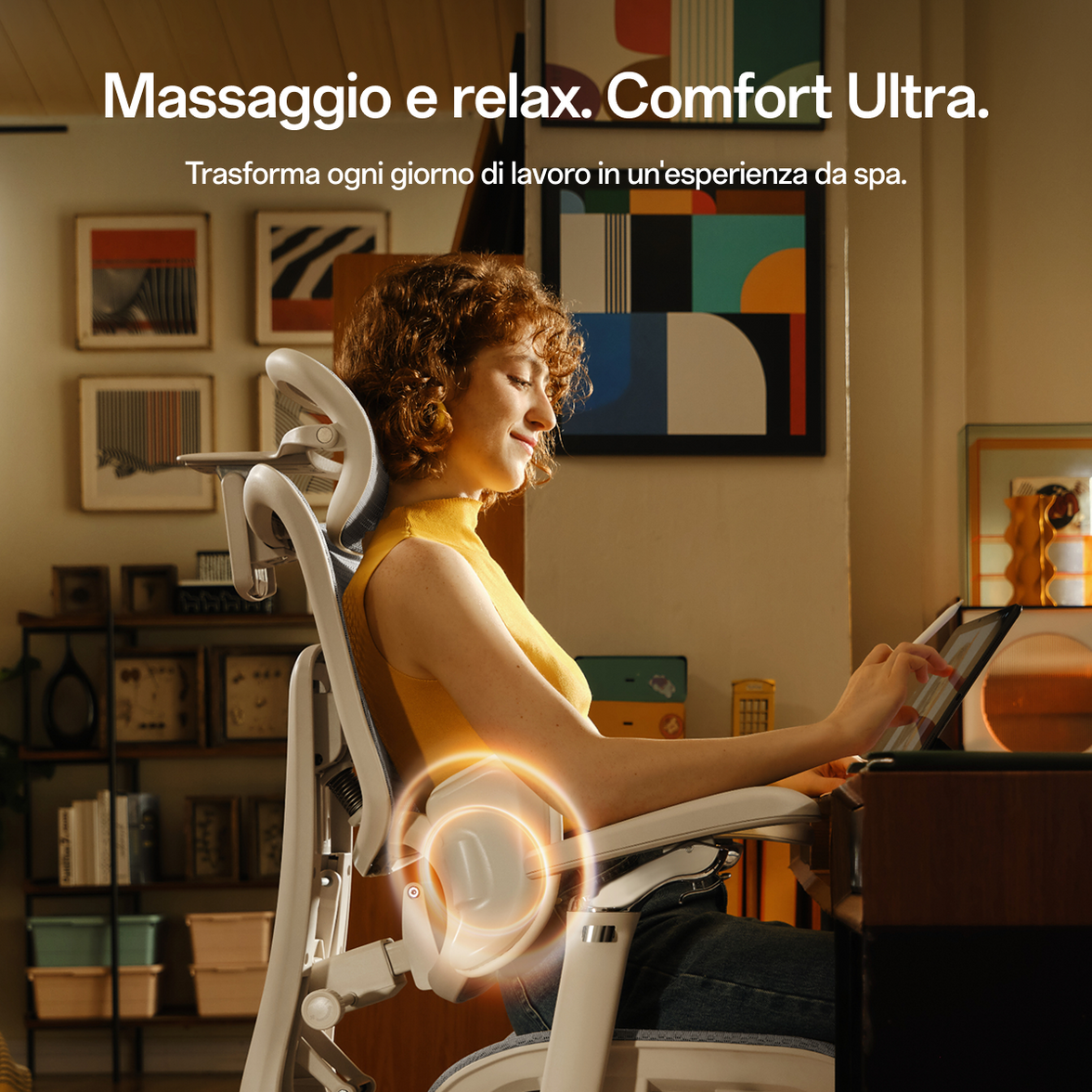 Warum fühlt sich Ihr unterer Rücken nach dem Sitzen müde an? Körperhaltung, Muskelermüdung und Lordosenstütze erklärt
Alltagskomfort · Stuhleinstellung · Bewegung
Vielleicht braucht Ihr Rücken eine Veränderung.Nicht eine „perfekte“ Sitzhaltung.
Es ist 15 Uhr. Sie haben nichts Anstrengendes getan, doch
Ihr unterer Rücken fühlt sich müde an. Sie setzen sich aufrechter
hin, verlagern Ihr Gewicht zur Seite und stehen kurz auf.
Gehen wir gemeinsam die Einstellungen und täglichen Gewohnheiten
durch, die einen Blick wert sind.
Kurze Antwort
Langes Verharren in einer Position und eine Stuhleinstellung,
die nicht zu Ihnen passt, können zu Beschwerden führen.
Beginnen Sie mit einer angenehmen Stütze für den unteren Rücken,
einer passenden Sitzhöhe und -tiefe sowie genügend Spielraum,
um die Haltung zu ändern. In diesem Leitfaden helfen wir Ihnen,
jeden Punkt zu prüfen und mehr Bewegung in Ihren Arbeitstag zu bringen.
Dieser Artikel enthält allgemeine Informationen zum Arbeitsplatz,
keine Diagnose oder medizinische Behandlung. Müdigkeit und Schmerzen
können verschiedene Ursachen haben. Suchen Sie bei anhaltenden,
sich verschlimmernden oder besorgniserregenden Symptomen professionellen Rat.
Inhalt dieses Leitfadens
Das bekannte Gefühl der Müdigkeit
Langes Sitzen und Ermüdung
Überprüfen Sie Ihre Stuhleinstellung
Höhe der Lordosenstütze
Sitztiefe
Zurücklehnen und Reichweite
Bewegungspausen
Unser 3-Zonen-Lordosendesign
Kurzübersichtstabelle
Häufig gestellte Fragen
Komfort bedeutet Passform
01 / ACHTEN SIE AUF DAS MUSTER
Das bekannte Gefühl der Müdigkeit
Vielleicht bemerken Sie nach einem Meeting eine gewisse Steifheit
oder stellen fest, dass Sie gegen Ende des Tages häufiger die
Position wechseln. Manchmal fühlt sich Stehen oder Gehen angenehmer an.
Achten Sie darauf, wann es passiert, wie lange Sie bereits sitzen
und ob eine andere Position hilft. Diese Beobachtungen können
Ihnen helfen zu entscheiden, welche Bereiche Ihres Arbeitsplatzes
Sie zuerst überprüfen sollten.
Wenn Sie sich unsicher sind, wo Sie anfangen sollen, erklärt Ihnen
unser Leitfaden zur Wahl der richtigen Lordosenstütze für Ihren Körpertyp,
welche Passformfaktoren Sie prüfen sollten, bevor Sie mehrere
Einstellungen gleichzeitig verändern.
02 / MEHR ALS NUR EINE SITZHALTUNG
Warum langes Sitzen ermüdend wirken kann
Sitzen ist nicht völlig passiv: Der Kraftaufwand ändert sich
je nach Aufgabe, Position und verfügbarem Halt. Wenn Sie lange
in einer Position verharren, kann dies unbequem werden, selbst
wenn sich diese Haltung anfangs gut angefühlt hat.
Es gibt keine einzelne Sitzhaltung, die jeder den ganzen Tag
über beibehalten muss. Die Arbeitsplatzrichtlinien der
US-amerikanischen Behörde für Arbeitssicherheit, OSHA,
empfehlen, die Position zu ändern und kleine Anpassungen vorzunehmen,
anstatt still zu sitzen.
Ein nützlicher Ausgangspunkt:
Streben Sie eine Einstellung an, die Sie stützt und bequeme
Positionswechsel ermöglicht – und keine, die Sie dazu zwingt,
starr aufrecht zu sitzen.
03 / DAS GESAMTSYSTEM PRÜFEN
Wie die Stuhleinstellung zu Unbehagen beitragen kann
Ihre Lordosenstütze funktioniert als Teil eines größeren Systems.
Prüfen Sie Stuhl und Schreibtisch gemeinsam, beginnend mit diesen
vier häufigen Passformproblemen.
Unterstützung an der falschen Stelle
Das Lordosenpolster fühlt sich für Ihren Körper möglicherweise zu hoch,
zu tief oder zu ausgeprägt an.
Ein zu tiefer Sitz
Sie rutschen möglicherweise nach vorne, um den Druck hinter
den Knien zu vermeiden, und nutzen die Rückenlehne nicht mehr.
Füße ohne Halt
Prüfen Sie, ob Sitz- und Schreibtischhöhe harmonieren, ohne dass
Ihre Füße in der Luft baumeln.
Ein Schreibtisch, der Sie zum Strecken zwingt
Die Platzierung von Tastatur, Maus und Bildschirm kann Sie aus einer
eigentlich bequemen Position herausziehen.
Für modellspezifische Bedienelemente und Anleitungen besuchen Sie
unseren Hub für Benutzerhandbücher und Montageanleitungen.
Wählen Sie Ihr genaues Modell und Ihre Edition aus, bevor Sie einen
unbekannten Mechanismus verstellen.
04 / BEQUEMEN KONTAKT FINDEN
Wo sollte die Lordosenstütze sitzen?
Setzen Sie sich bequem zurück und lokalisieren Sie die natürliche
Krümmung Ihres unteren Rückens. Nutzen Sie diesen Bereich als
Ausgangspunkt für die Position der Stütze, anstatt sich auf die
gleiche nummerierte Einstellung wie bei anderen Personen zu verlassen.
Wo es Ihr Modell zulässt, nehmen Sie kleine Änderungen an Höhe oder
Tiefe vor. Die Stütze sollte Sie nicht nach vorne drücken oder einen
spürbaren Druckpunkt erzeugen. Verringern oder verstellen Sie sie,
falls sie sich störend anfühlt.
Unser Leitfaden zur Einstellung eines ergonomischen Stuhls für besseren Komfort
fasst die wichtigsten Einstellungen zusammen. Nutzen Sie ihn
begleitend zu den Anweisungen für Ihren spezifischen Stuhl.
05 / GEBEN SIE IHREM RÜCKEN PLATZ
Sitztiefe: Unterstützung ohne Druck hinter den Knien
Prüfen Sie, ob Sie an der Rückenlehne sitzen können und dabei
eine bequeme Lücke hinter den Knien bleibt. Eine fingerbreite Lücke
kann als praktischer Ausgangspunkt dienen, ist jedoch kein exaktes
Maß, das für jeden gelten muss.
Wenn die Vorderkante in Ihre Beine drückt, prüfen Sie, ob sich der
Sitz nach hinten verschieben lässt. Wenn sich der Sitz zu kurz anfühlt,
überprüfen Sie den Einstellbereich, ohne den Kontakt zur Rückenlehne
zu verlieren.
Unser Leitfaden zur Passform von Bürostühlen
geht auf Höhe, Tiefe, Breite und Lordosenposition ein. Vergleichen
Sie Ihre Maße mit den Spezifikationen der von Ihnen in Betracht
gezogenen Konfiguration.
Prüfen Sie Rückenstütze, Freiraum hinter den Knien und
Fußstütze zusammen.
06 / STÜTZE OHNE ÜBERDEHNUNG
Zurücklehnen: Finden Sie eine Position, die zur Aufgabe passt
Sie müssen nicht den ganzen Tag über exakt im 90-Grad-Winkel sitzen.
Versuchen Sie eine gestützte Position, die es Ihnen erlaubt, Ihre
Tastatur zu nutzen und den Bildschirm zu sehen, ohne sich nach vorne
strecken zu müssen.
Ein leichtes Zurücklehnen kann angenehm sein, aber es gibt keinen
festen Winkel, der für jeden Menschen oder jede Aufgabe ideal ist.
Wenn Sie sich beim Zurücklehnen strecken oder den Hals verrenken müssen,
überdenken Sie die Einstellung und die Anordnung des Schreibtisches.
Passen Sie Neigungswiderstand und Arretierung nur wie im Handbuch
beschrieben an. Nutzen Sie eine stärkere Neigung für entsprechende
Pausenaktivitäten, statt zu versuchen, aus einer Position heraus zu
tippen, die eine Überdehnung erfordert.
07 / SCHAFFEN SIE RAUM FÜR BEWEGUNG
Bewegungspausen gehören zur Einstellung dazu
Kombinieren Sie Ihre Stuhleinstellungen mit kleinen Gelegenheiten zur
Bewegung: Stehen Sie bei einem Teil des Telefonats auf, gehen Sie,
um Wasser nachzufüllen, oder wechseln Sie kurzzeitig die Aufgabe.
Eine Erinnerungshilfe kann Ihnen helfen, ununterbrochenes Sitzen zu
bemerken, aber es ist kein Grund zu warten, wenn Sie sich bereits
unwohl fühlen. Wählen Sie Bewegungen, die für Ihre Gesundheit und
Mobilität angenehm und angemessen sind.
Die Checkliste zur Arbeitsplatzevaluierung der OSHA
enthält Möglichkeiten für Haltungswechsel und kurze Erholungspausen
während der Bildschirmarbeit.
Kleine Veränderungen können in alltägliche Arbeitsaufgaben
integriert werden. Passen Sie die Aktivitäten an Ihr eigenes
Komfortbedürfnis und Ihre Mobilität an.
08 / UNTERSTÜTZUNG, DIE ZU IHREM TAG PASST
Lernen Sie unser 3-Zonen-Lordosendesign kennen
Unser E3 Pro 2026 verfügt über ein 3-Zonen-Lordosensystem mit einem
mittleren Stützbereich und zwei Seitenflügeln. Zusammen bieten diese
Elemente Kontakt in der Mitte und an den Seiten Ihres unteren Rückens
und passen sich dynamisch an, wenn Sie Ihre Position ändern.
Um eine bequeme Passform zu finden, beginnen Sie mit Sitzhöhe und -tiefe
und passen Sie dann die Lordosenstütze über die Bedienelemente Ihres
Modells an. Streben Sie einen sanften, angenehmen Kontakt an, statt
eines starken Drucks gegen Ihren Rücken.
Entdecken Sie die verfügbaren Konfigurationen auf unserer
Produktseite zum E3 Pro 2026.
Sie können auch die E3 Air Spezifikationen
prüfen, um die Einstelloptionen zu vergleichen, die für Ihren
Arbeitsplatz am wichtigsten sind.
Interessiert an einer elektrisch betriebenen Lordosenstütze?
Entdecken Sie unseren HBADA X7
und seine Funktionen. Starten Sie mit einer bequemen Einstellung,
machen Sie sich mit den Bedienelementen vertraut und integrieren Sie
regelmäßige Bewegung in Ihre Routine.
09 / IHR KURZCHECK
Referenztabelle für die Stuhleinstellung
Ausgangspunkte zum Anpassen – keine starren Zielvorgaben
Einstellung
Was ist zu prüfen?
Überdenken Sie es, wenn…
Lordosenposition
Angenehmer Kontakt entlang der Krümmung des unteren Rückens.
Die Stütze sich störend anfühlt oder Sie nach vorne drückt.
Sitztiefe
Kontakt zur Rückenlehne mit angenehmem Freiraum hinter den Knien.
Sie nach vorne rutschen, um die Sitzkante zu vermeiden.
Neigung
Eine gestützte, aufgabenfreundliche Position.
Sie sich zum Tippen oder Bildschirmlesen nach vorne beugen müssen.
Sitzhöhe
Abgestützte Füße und bequemer Zugang zum Schreibtisch.
Ihre Füße baumeln oder der Schreibtisch die Schultern nach oben drückt.
Bewegung
Regelmäßige Gelegenheiten zum Haltungs- oder Aufgabenwechsel.
Sie trotz Unbehagen lange Zeit in einer Position verharren.
Ändern Sie immer nur eine Einstellung nach der anderen, um den
Unterschied zu spüren. Brechen Sie jede Anpassung oder Aktivität ab,
die Ihre Symptome verschlimmert.
10 / HÄUFIGE FRAGEN
Ermüdung im unteren Rücken durch Sitzen: FAQs
Warum fühlt sich mein unterer Rücken nach dem Sitzen müde an?
Langes Verharren in einer Position, eine Passform, die nicht zu
Ihnen passt, und weitere Faktoren können dazu beitragen. Das Gefühl
allein kann keine Ursache bestätigen. Überprüfen Sie Ihre Einstellung
und suchen Sie Rat, falls die Symptome anhalten oder sich verschlimmern.
Sollte ich es ignorieren, wenn sich Stehen besser anfühlt?
Nein. Linderung durch einen Positionswechsel ist eine nützliche
Information, aber keine Diagnose. Achten Sie auf Symptome, die
wiederkehren, die täglichen Aktivitäten beeinträchtigen oder
schwerwiegender werden.
Wo sollte die Lordosenstütze sitzen?
Beginnen Sie etwa auf Höhe der natürlichen Wölbung Ihres unteren Rückens.
Stellen Sie sie innerhalb des Spielraums Ihres Modells ein, bis der Kontakt sich
angenehm und nicht zu fest anfühlt. Individuelle Körperproportionen
beeinflussen die richtige Position.
Muss ich komplett aufrecht sitzen?
Sie müssen keine starre Haltung beibehalten.
Wählen Sie unterstützte Positionen, die zu Ihrer Aufgabe passen
und bequeme Wechsel ermöglichen, ohne dass Sie sich zu weit strecken müssen.
Wird ein neuer Stuhl meine Rückenmüdigkeit beheben?
Ein passender Stuhl kann es erleichtern, eine unterstützte
Arbeitshaltung zu finden, aber kein Stuhl kann eine Linderung
von Symptomen garantieren. Einrichtung, Bewegung, individuelle
Umstände und zugrunde liegende gesundheitliche Probleme
spielen ebenfalls eine Rolle.
Wann sollte ich medizinischen Rat einholen?
Suchen Sie bei anhaltenden oder sich verschlimmernden Symptomen,
Schmerzen, die tägliche Aktivitäten einschränken, oder Symptomen,
die in ein Bein ausstrahlen, einen Arzt auf. Neue Schwäche oder Taubheit erfordern
eine sofortige Abklärung. Rückenschmerzen in Verbindung mit neuen Blasen- oder Darmproblemen,
Taubheit im Bereich des Schritts oder Anus sowie Symptome in beiden Beinen
erfordern notfallmedizinische Hilfe.
Weitere Informationen zu Symptomen, die medizinische
Aufmerksamkeit erfordern, finden Sie im
NHS-Leitfaden zu Rückenschmerzen.
Bitte nutzen Sie die entsprechenden medizinischen Dienste oder Notdienste
in Ihrem Land.
11 / FAZIT
Komfort ist eine Frage der Passform, kein Ausstattungsmerkmal
Beginnen Sie mit einigen praktischen Überprüfungen: angenehmer Kontakt
im unteren Rücken, nutzbare Sitztiefe, unterstützte Füße und eine Schreibtischeinrichtung,
bei der Sie sich nicht strecken müssen. Sorgen Sie dann für ausreichend
Bewegung über den Tag verteilt.
Bei HBADA möchten wir Ihnen helfen, die Einstellmöglichkeiten
Ihres Stuhls optimal zu nutzen. Nehmen Sie sich die Zeit, Ihre Einstellungen zu finden,
passen Sie diese bei Aufgabenwechseln an und achten Sie darauf,
was sich für Sie bequem anfühlt.
Für weitere praktische Tipps zur Einrichtung erkunden Sie unsere
Ratgeber für ergonomische Stühle.
Hat Ihnen dieser Leitfaden gefallen? Bleiben Sie mit HBADA in Verbindung.
Fügen Sie HBADA Europe zu Ihren bevorzugten Quellen bei Google hinzu,
um weitere Ratgeber für ergonomische Stühle, Tipps für den Arbeitsplatz
und praktische Ratschläge zu erhalten.
HBADA Europe als bevorzugte Quelle bei Google hinzufügen
↗
Öffnet Google in einem neuen Tab. Bestätigen Sie dort Ihre Auswahl,
falls HBADA Europe verfügbar ist.
Zurück zum Anfang ↑
Oct 20, 2026


